Наша система TAS Financial Adviser стає ще більш зручною!
Віднедавна до переліку її можливостей додався новий функціонал - розділ "Мої клієнти".
Завдяки цьому розділу агенти отримують:
- Повний доступ до свого клієнтського портфелю – вся інформація про договори страхування в одному місці.
- Можливість самостійно формувати квитанції для своїх клієнтів.
- Контроль повторних платежів - можливість бачити дату початку дії договору та вчасно нагадати клієнту про оплату.
- Кращий сервіс і більше повторних платежів – тримайте клієнтів ближче та забезпечуйте стабільність своїх доходів.
Заходьте, вивчайте, тестуйте і працюйте в задоволення! А якщо виникнуть питання - у вас завжди є можливість проконсультуватись в чаті підтримки TAD.
Важливо!
Щоб активувати функціонал розділу "Мої клієнти", необхідно підписати "Згоду щодо збереження таємниці страхування".
Нижче ми покроково покажемо,
як підписати цю Згоду через систему TAD за допомогою сервісу «Вчасно.КЕП».
Блок 1. Таємниця страхування
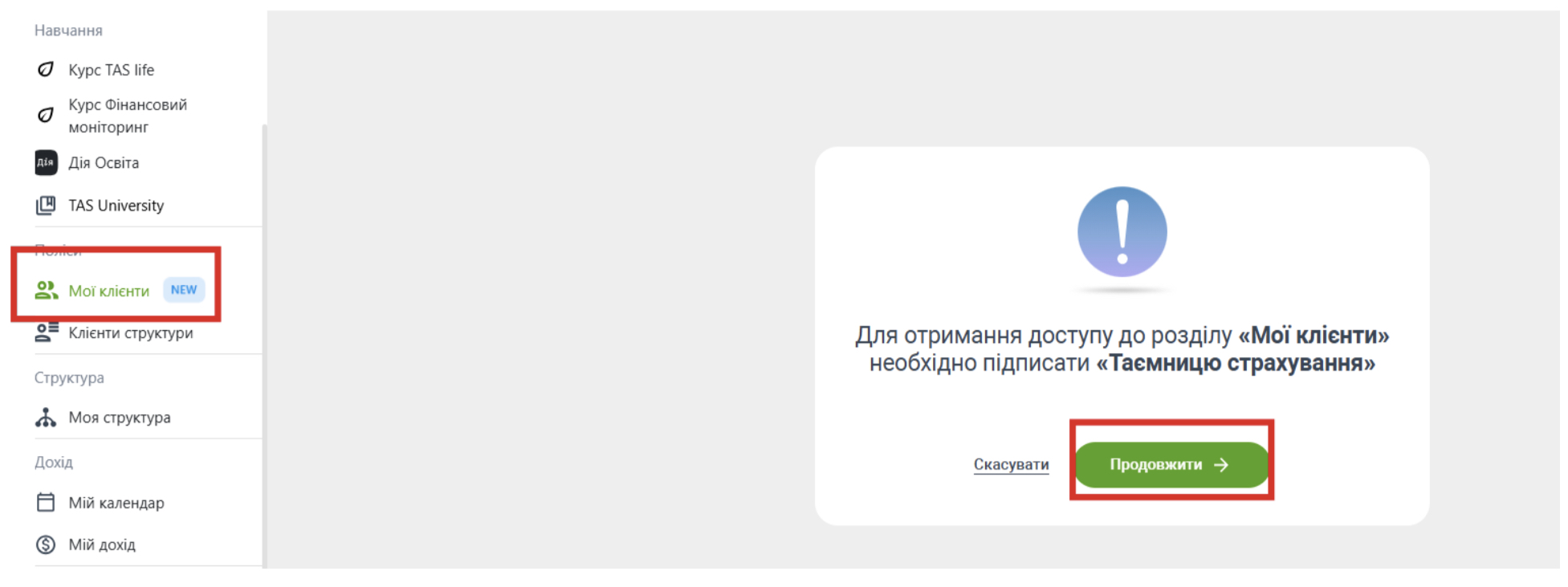
1. Зайдіть в меню «Мої клієнти» - натисніть на кнопку «Продовжити».
2. Оберіть опцію підписання Згоди щодо збереження таємниці страхування через «ВЧАСНО.КЕП».
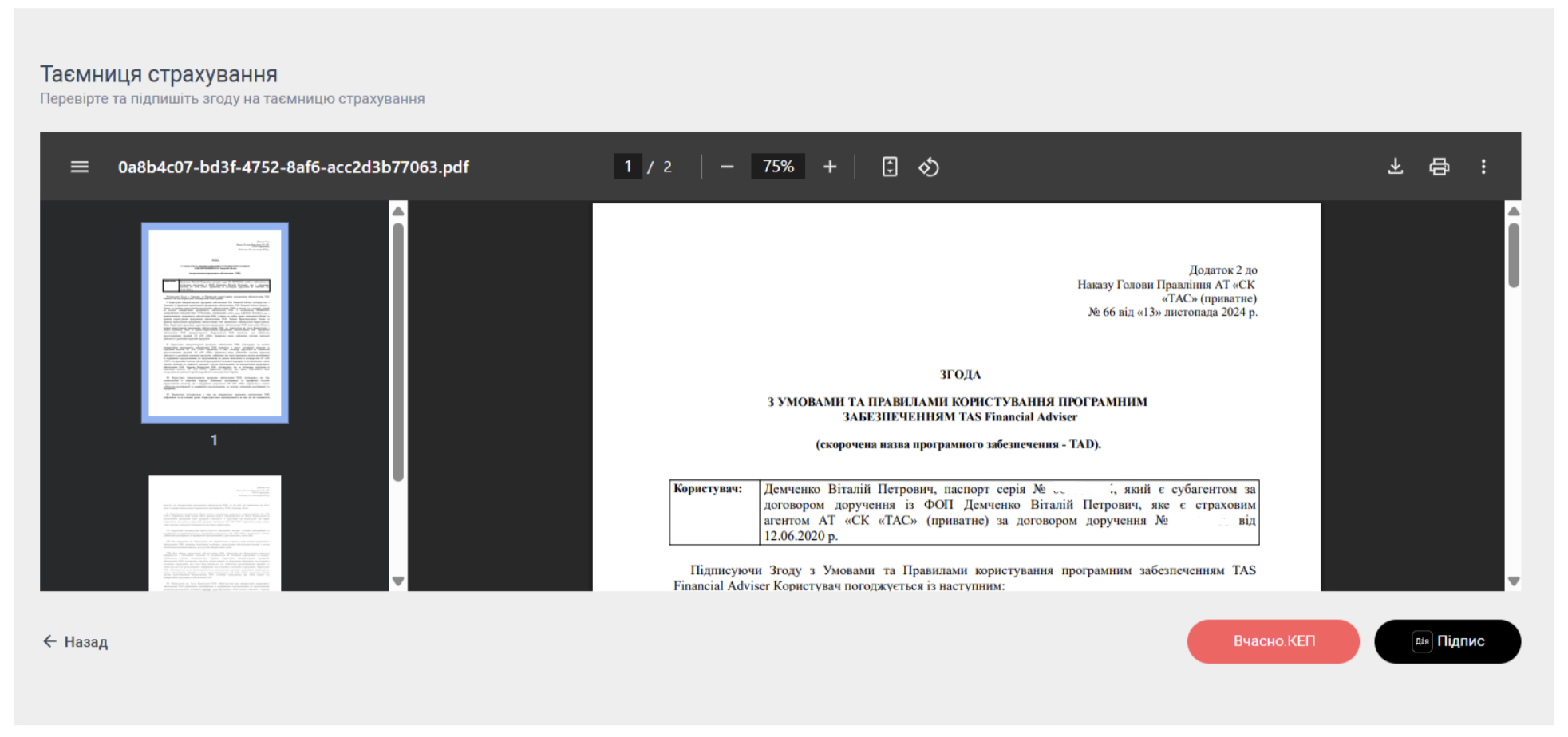
4. На екрані з’явиться візуальний інтерфейс. Не закривайте систему TAD – перейдіть до електронної пошти, яку Ви вказали в Згоді.
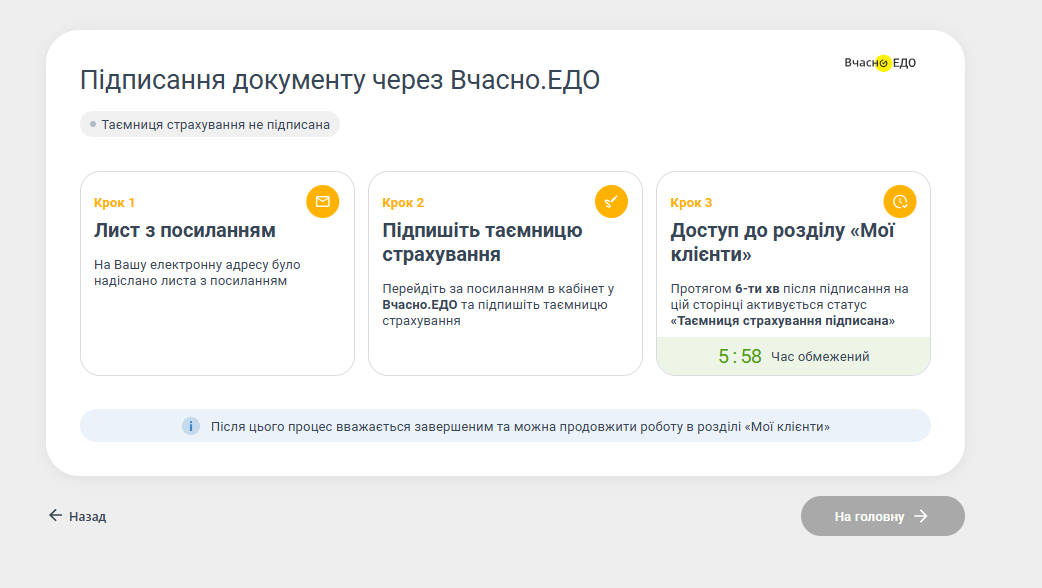
5. На пошту надійде повідомлення від ВЧАСНО з кнопкою «Переглянути документ». Натисніть її для створення електронного ключа та підписання Згоди.
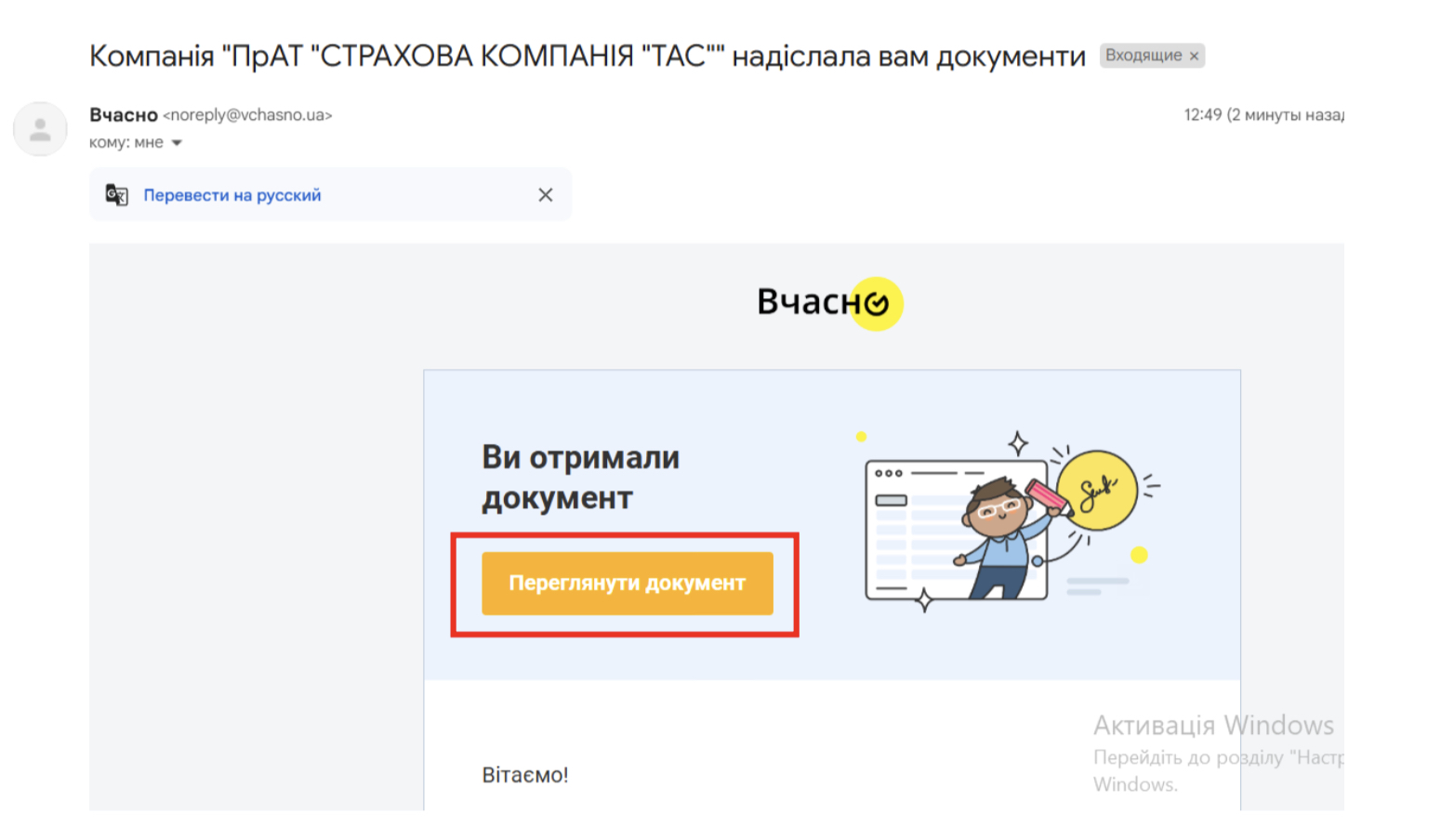
6. Далі, якщо у Вас уже є електронний підпис (КЕП), Ви можете використати його для підписання Згоди і одразу перейти до Блоку 3.
Якщо підпису немає, спочатку перейдіть до Блоку 2.
Примітка: Якщо Ви не бажаєте використовувати Дія.Підпис, можна створити КЕП через інший сервіс (наприклад, через Приват24). Деталі отримання КЕП через Приват 24 дивіться відео за цим посиланням.
Блок 2. Створення електронного підпису (КЕП) у ВЧАСНО (через Дія.Підпис)

3. Створіть обліковий акаунт у системі ВЧАСНО (можна увійти через Ваш акаунт в Google, натиснувши «Продовжити»).
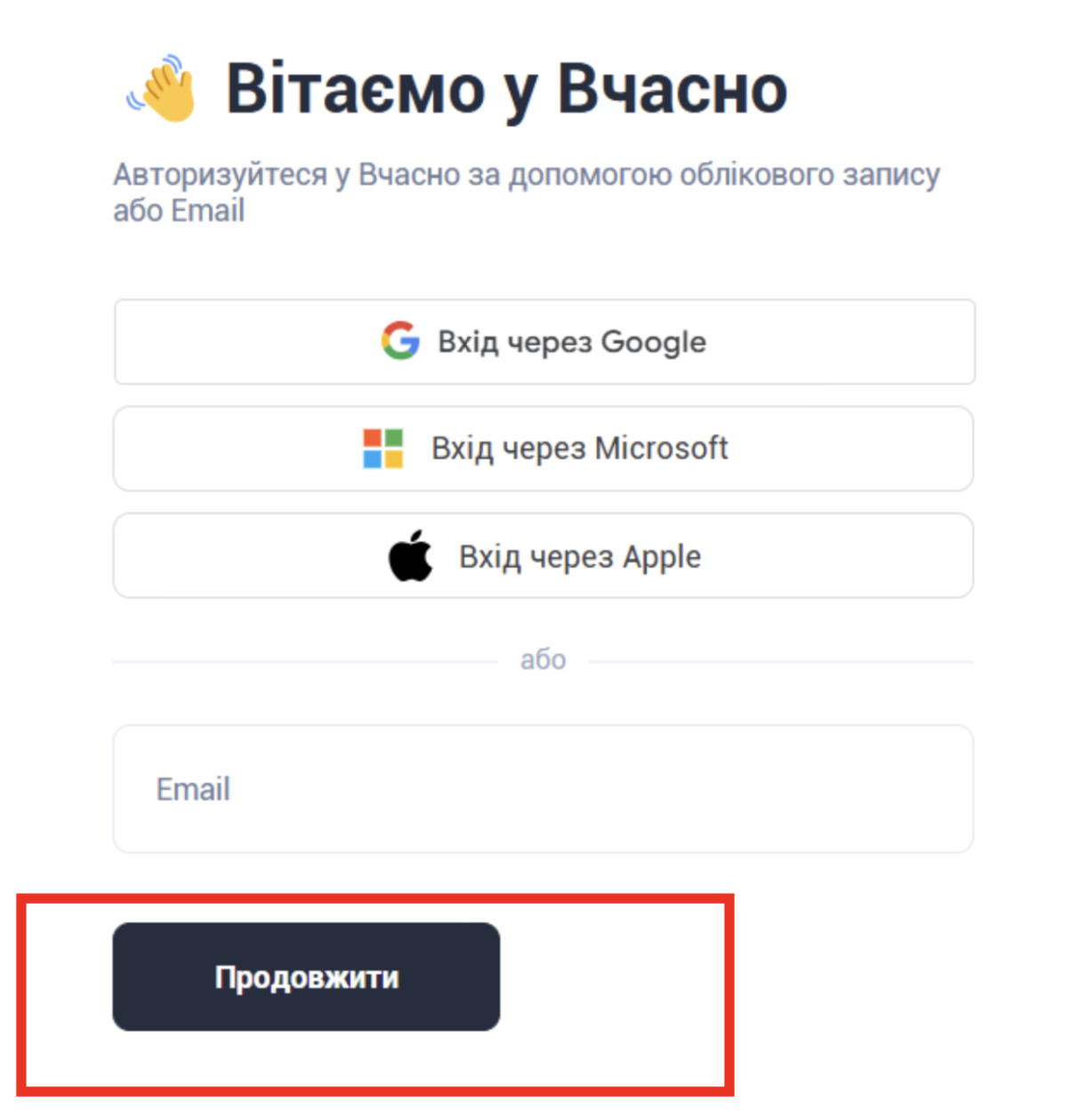
4. Оберіть опцію «ПІДПИС КЕП – отримати за 0 грн».

5. Вкажіть свій мобільний номер для отримання PIN-коду, введіть отриманий код та створіть пароль для Вашого ключа (запам’ятайте його, він буде потрібен для підписання документів).
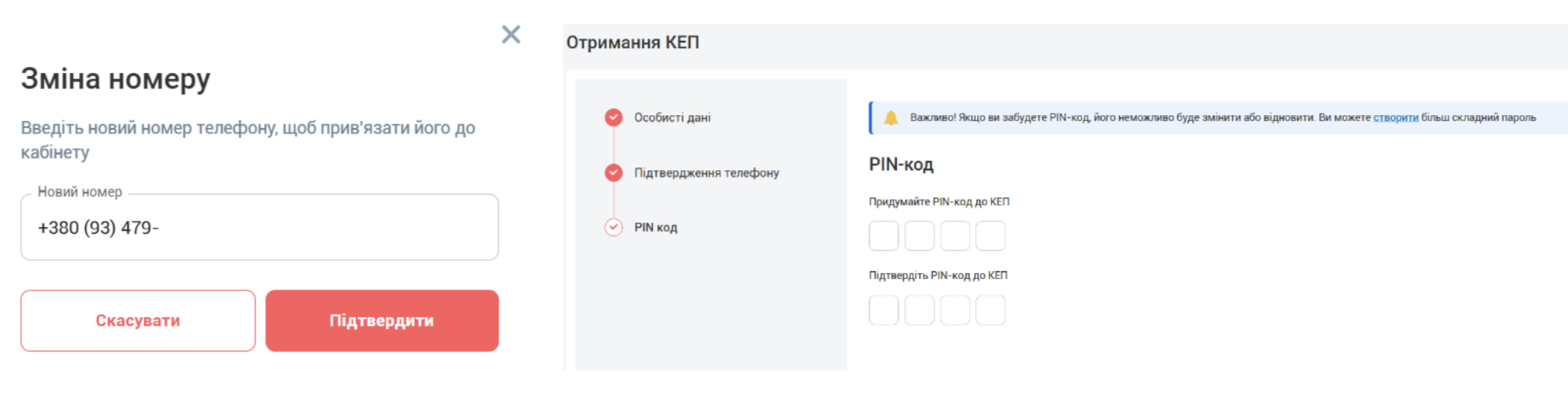
6. Система автоматично перейде до сервісу Дія.Підпис для завершення створення ключа – виконайте всі вказані кроки, які запропонує Дія.
7. Після завершення процесу, Ваш електронний підпис (КЕП) буде автоматично завантажений у форматі JKS на Ваш ПК.
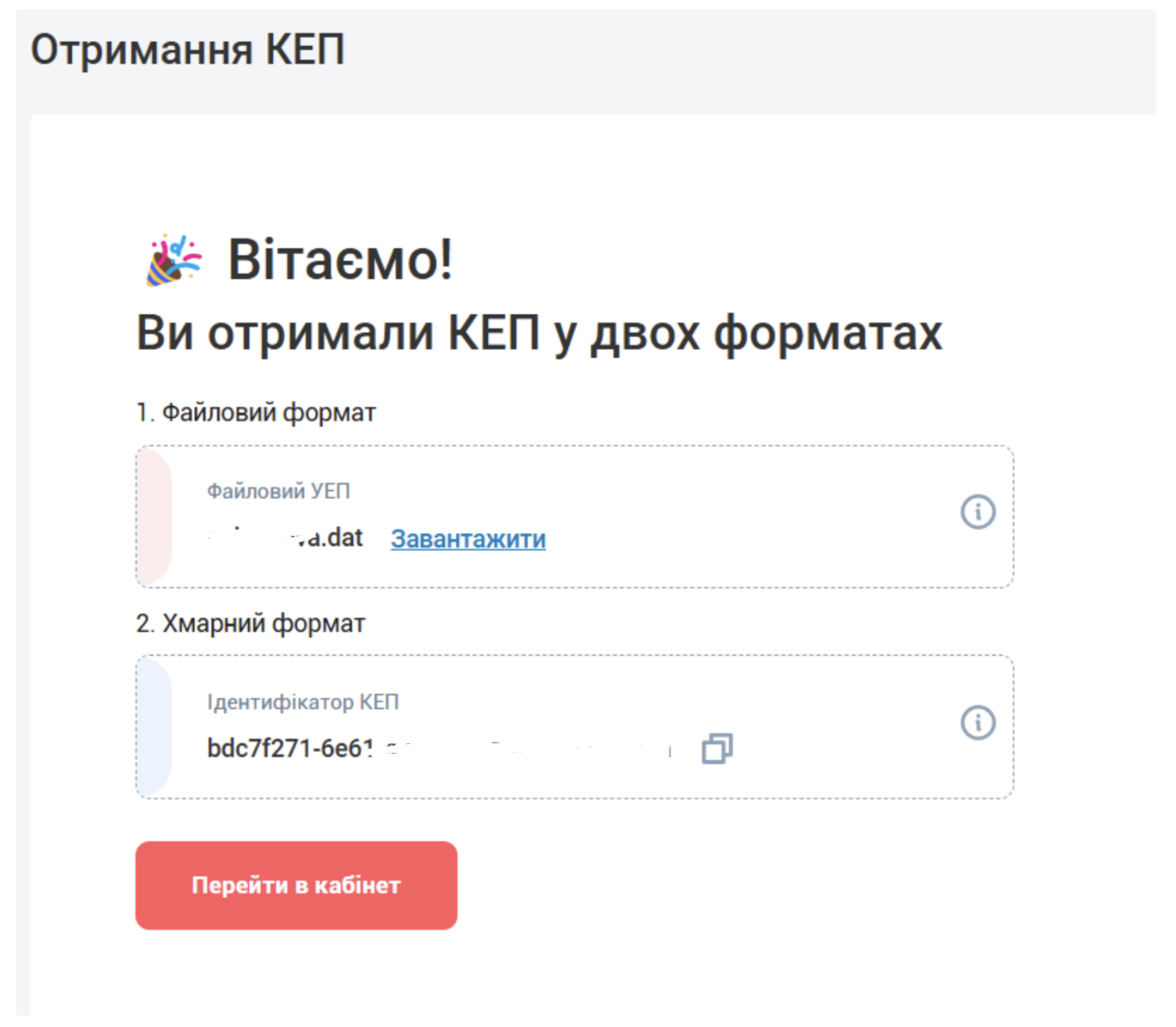
Блок 3. Підписання Згоди щодо збереження таємниці страхування
1. У кабінеті ВЧАСНО натисніть кнопку «Підписати і надіслати».
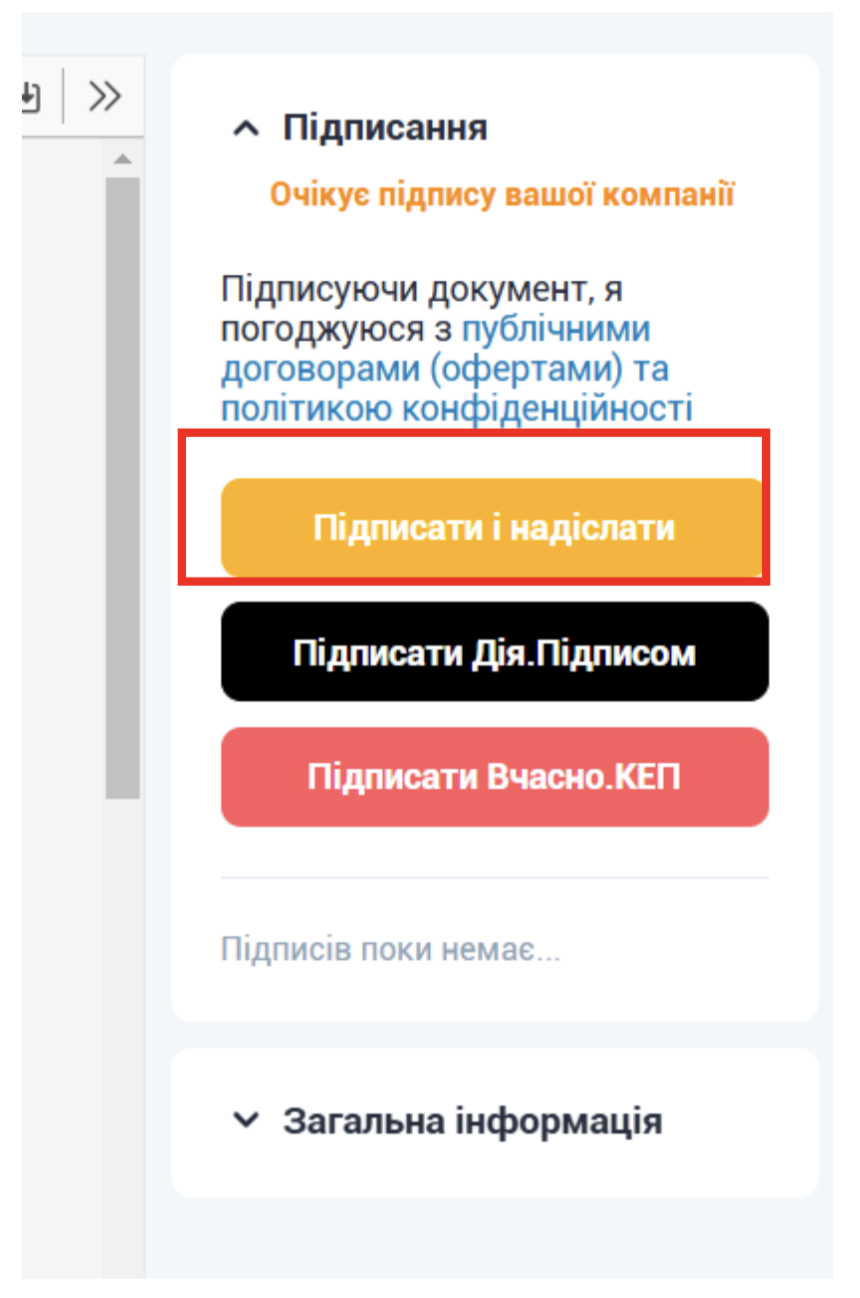
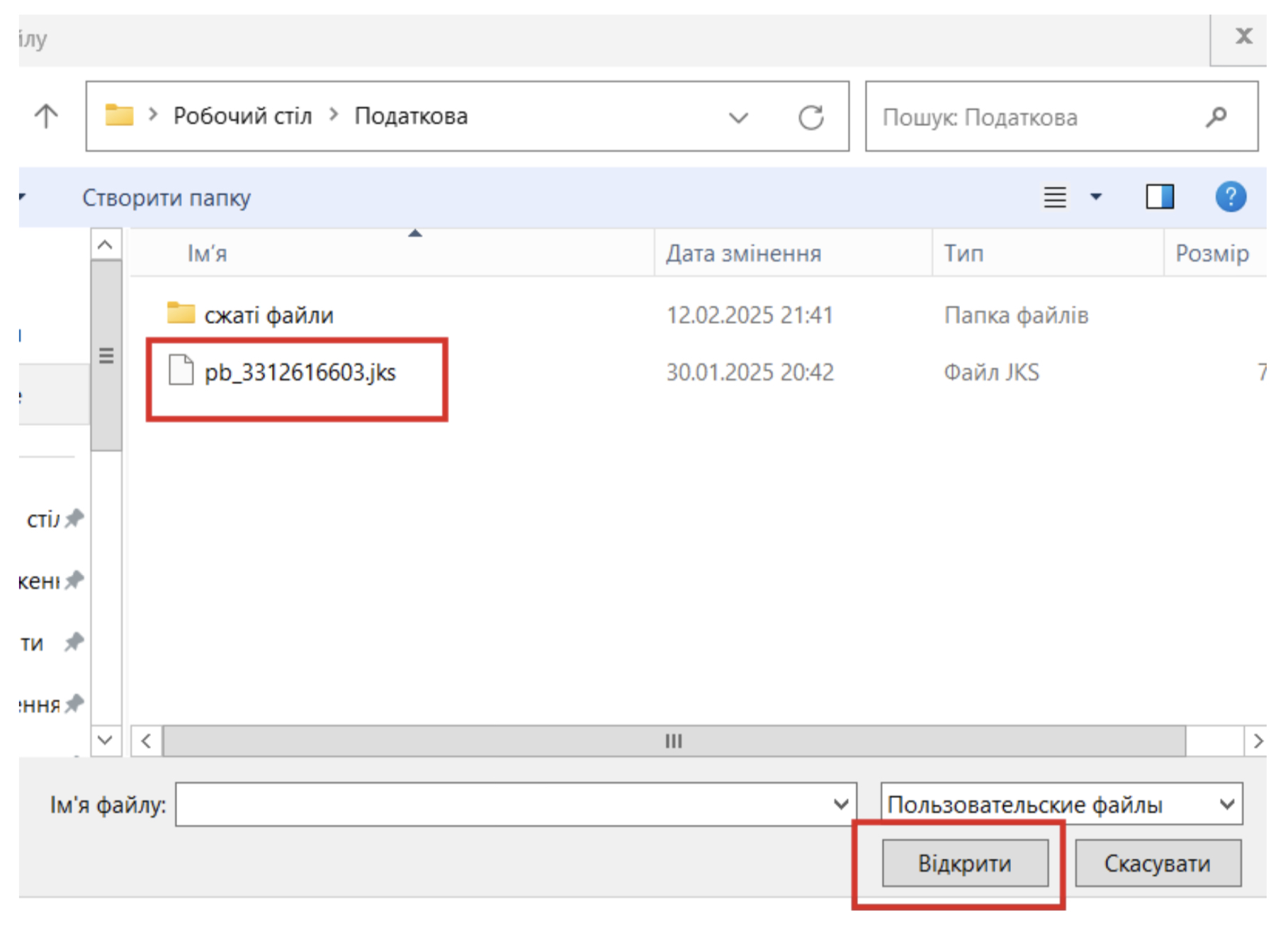
2. Завантажте файл Вашого електронного підпису (КЕП) у форматі JKS, збережений на ПК.
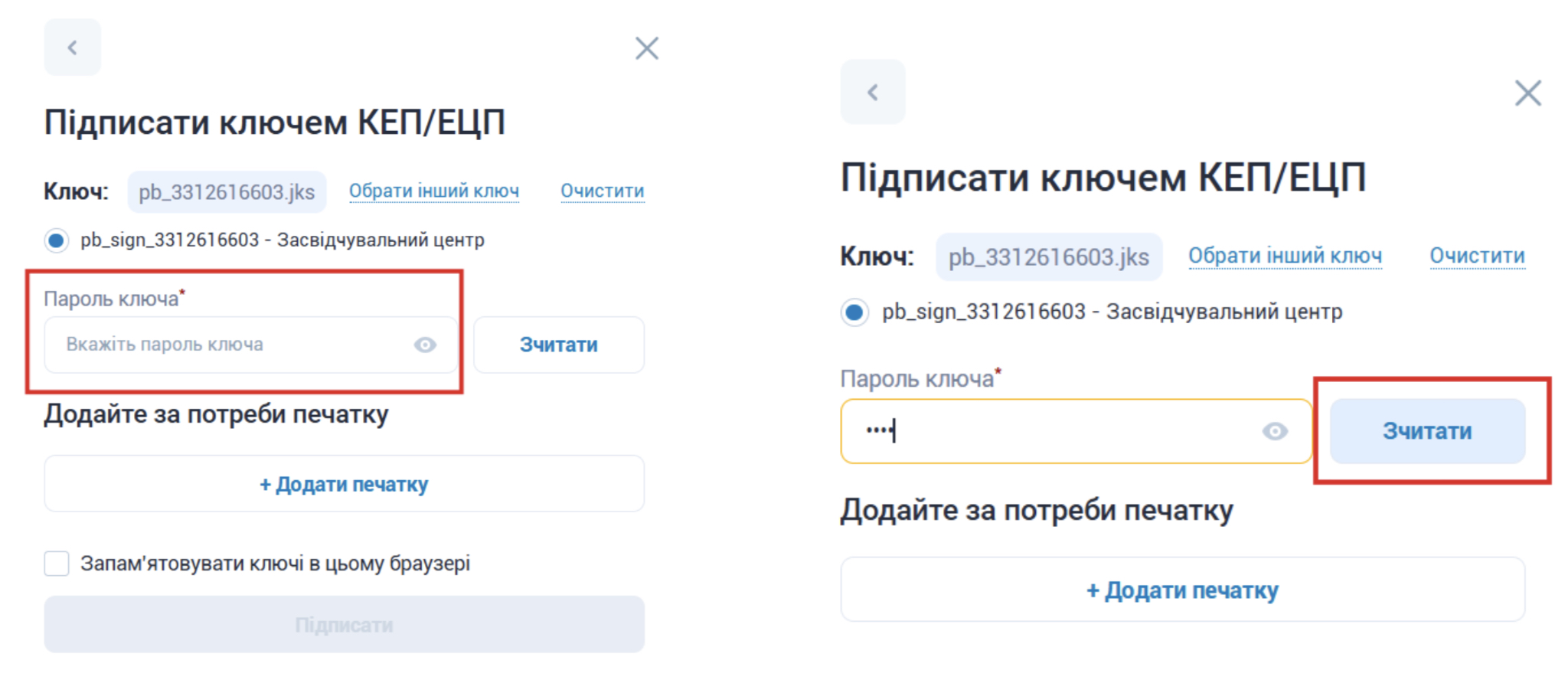
3. Підписати ключем КЕП - введіть чотиризначний пароль ключа та натисніть кнопку «Зчитати».
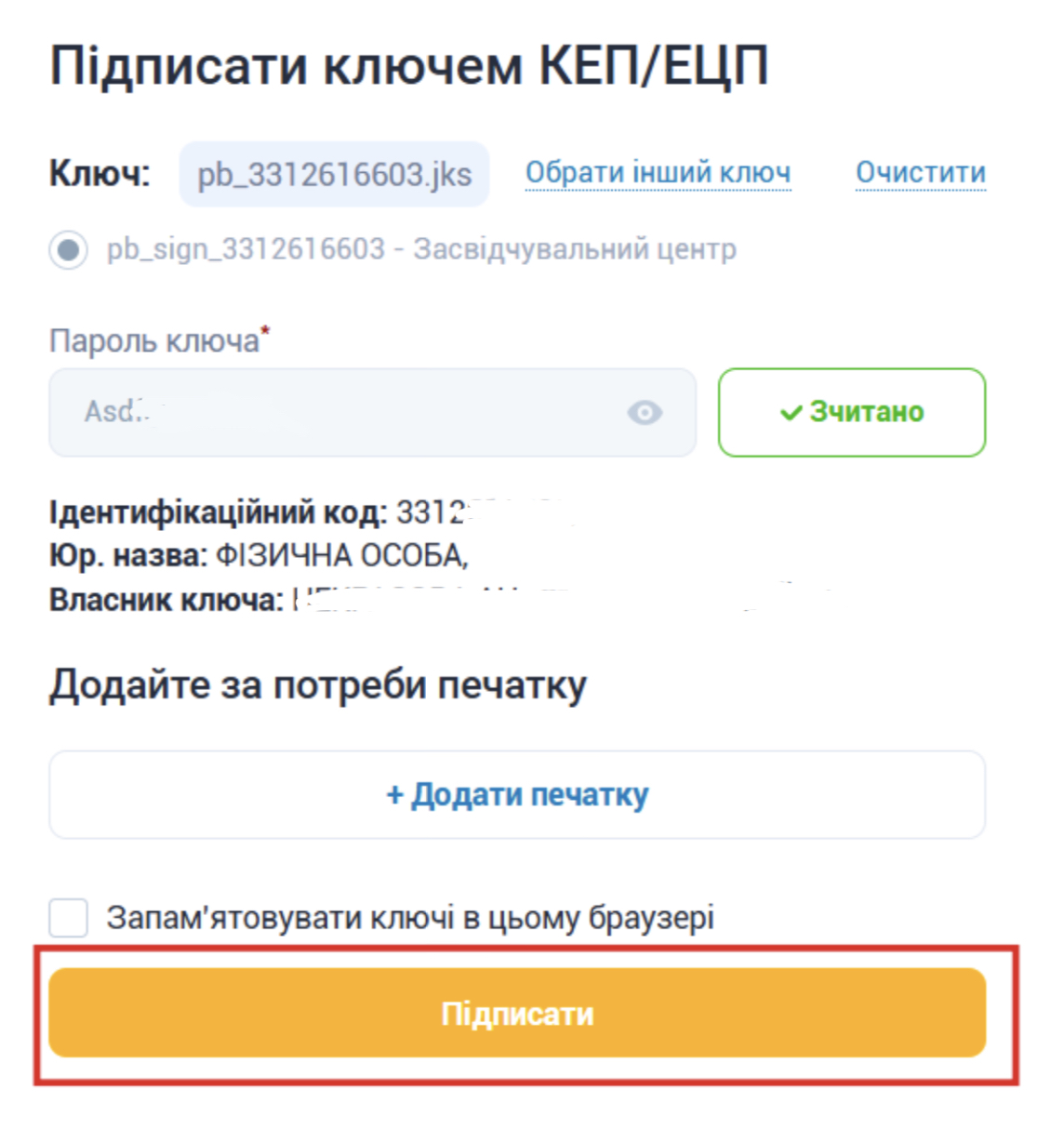
4. Якщо дані зчитано правильно, Ваші персональні дані відобразяться на екрані і буде горіти кнопка зеленим кольором «Зчитано». Натисніть кнопку «Підписати».
5. Після цього перевірте статус документа в особистому кабінеті – він має бути відмічений зеленим кольором із позначкою «Надісланий контрагенту».
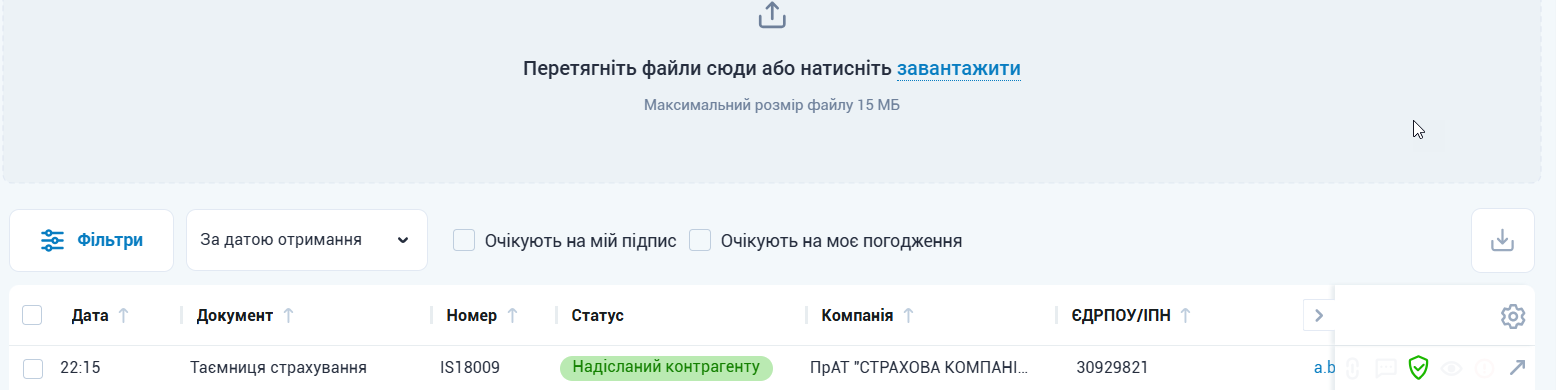
Примітка: для детальної демонстрації процесу, як підписати документ в сервісі «ВЧАСНО», додатково перегляньте відео за цим посиланням.
Після підписання Згоди у ВЧАСНО, поверніться назад до системи TAD.
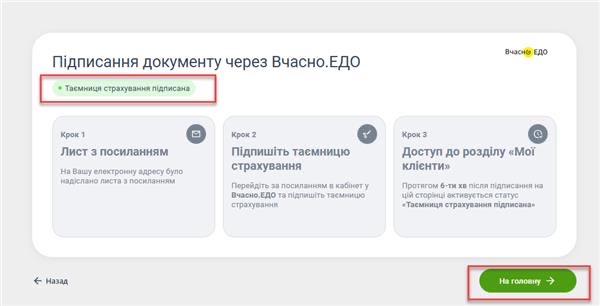
Приблизно протягом 6 хвилин після підписання документу у ВЧАСНО на сторінці активується статус «Таємниця страхування підписана».
Коли кнопка «На головну» стане зеленою та активною, натисніть її – це ознака успішного завершення підписання Згоди. Вітаємо!
Функціонал "Мої клієнти" – це особистий помічник страхового посередника для контролю повторних платежів та якісної підтримки клієнтів.
Підключайтеся вже зараз та працюйте ефективніше!