
В минулих статтях ми багато говорили та описували різні доступні функції, можливості та переваги системи TAD, в тому числі процес ідентифікації клієнта за допомогою шерингу документів через Дію та віддалене підписання заяв через Дія.Підпис.
Але всі ці кроки є складовою однієї найголовнішої мети - оформити продукт страхування для клієнта відповідно до його потреб, цілей і можливостей.
Тому сьогодні наш блог буде присвячений оформленню продуктів страхування.
Для того, щоб розпочати процес створення нової заяви для клієнта, необхідно натиснути “Оформлення” і перейти на головний екран всіх доступних програм страхування.
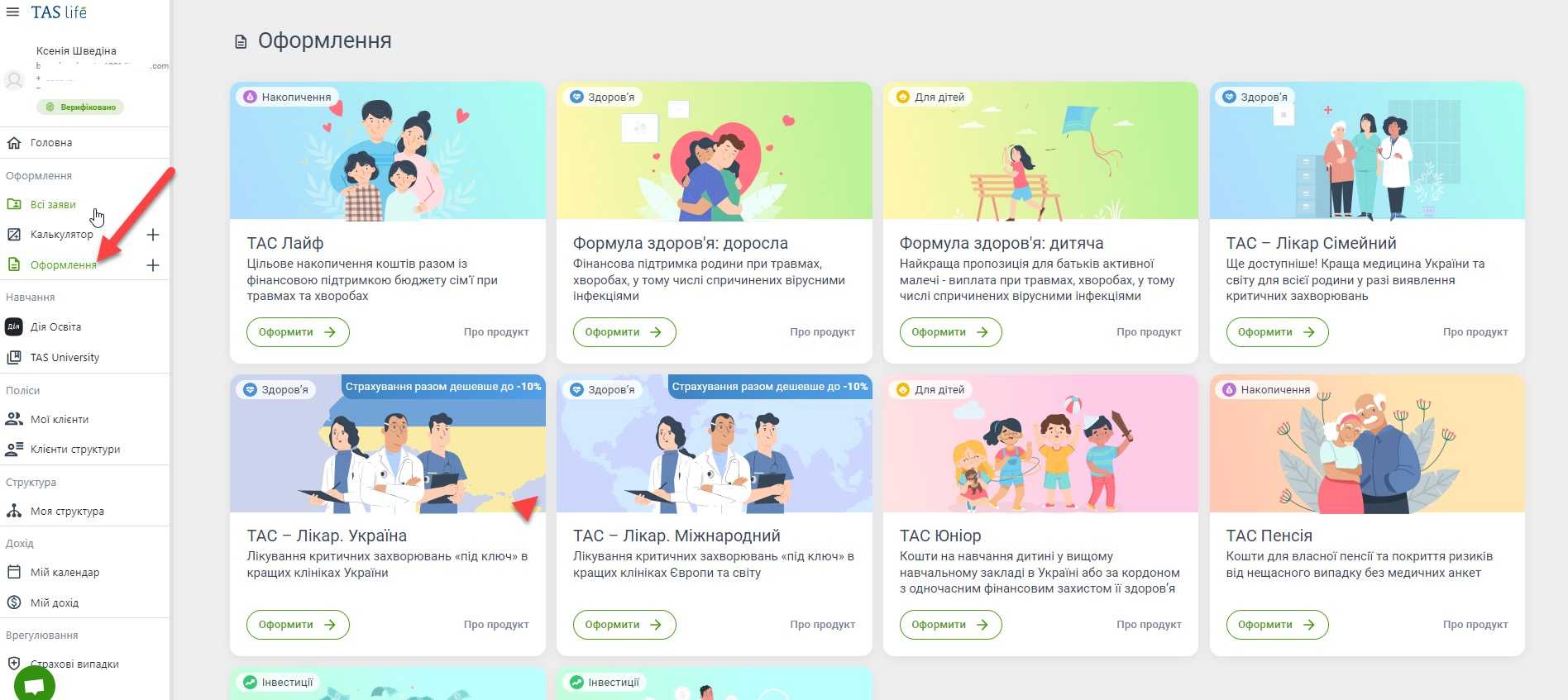
На малюнку видно, що в системі TAD доступно 10 основних програм страхування, з описом яких детально ви можете ознайомитись натиснувши “Про продукт”. Вам відкриється паспорт продукту, де будуть основні положення, які допоможуть вам і клієнту визначитись з необхідним продуктом страхування.
Після того, як клієнт фінально визначився з продуктом страхування (сьогодні ми обрали продукт ТАС-Лайф), ви переходите до оформлення, натискаючи кнопку “Оформити”, обираєте спосіб оформлення - паперовий (Standard) або електронні способи E-Standard і Smart. Ми розглянемо оформлення на прикладі E-Standard.
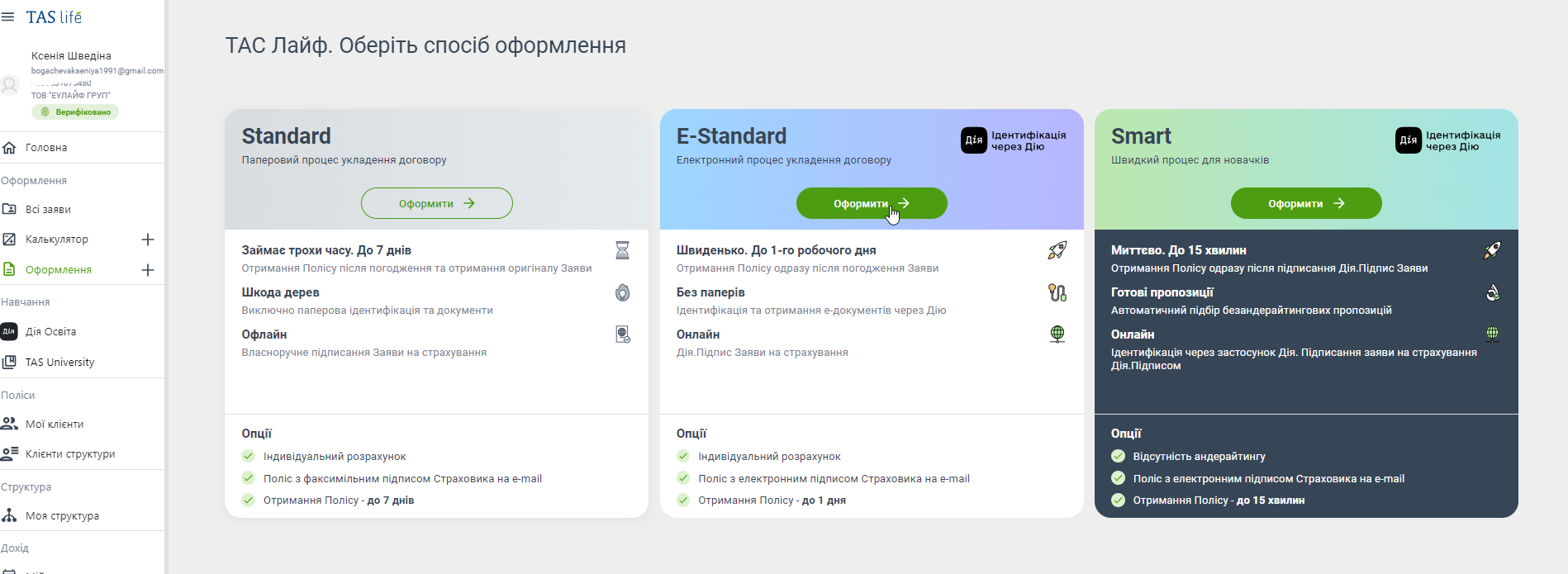
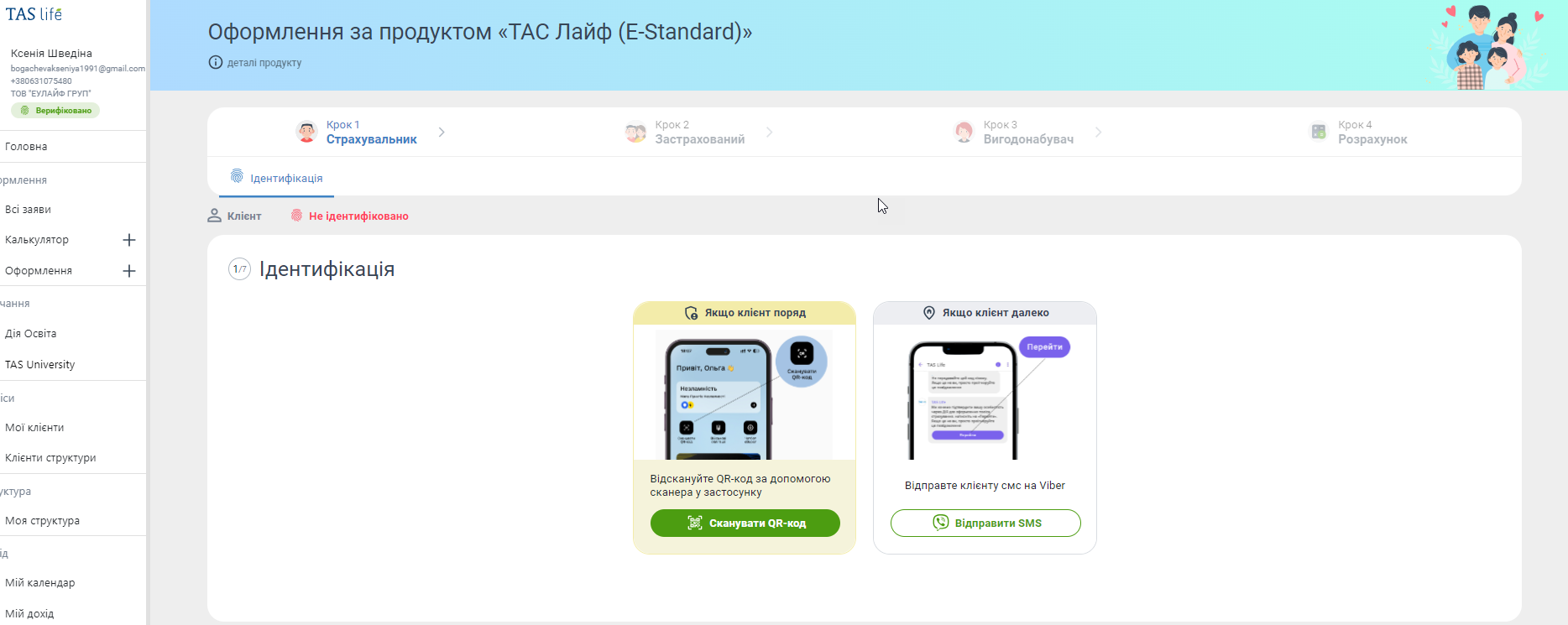
При натисканні на кнопку “Оформити”, ви перейдете до процесу ідентифікації клієнта через застосунок Дія, який був детально описаний у попередніх статтях, тому сьогодні цей етап ми пропустимо і перейдемо одразу до екрану, який ви побачите після шерингу документів через Дію.
Розглянемо екран нижче. Згори екрану ви побачите покроковість процесу оформлення заяви для більш легкого сприйняття і розуміння цього процесу. Початковим етапом оформлення заяви є заповнення інформації про Страхувальника (клієнта). Цей блок міститиме в собі максимальну деталізацію всієї інформації, який включає в себе ідентифікацію (вже пройшли), основне (зараз на цьому екрані), адреси, документи, робота, анкета і податковий розділ.
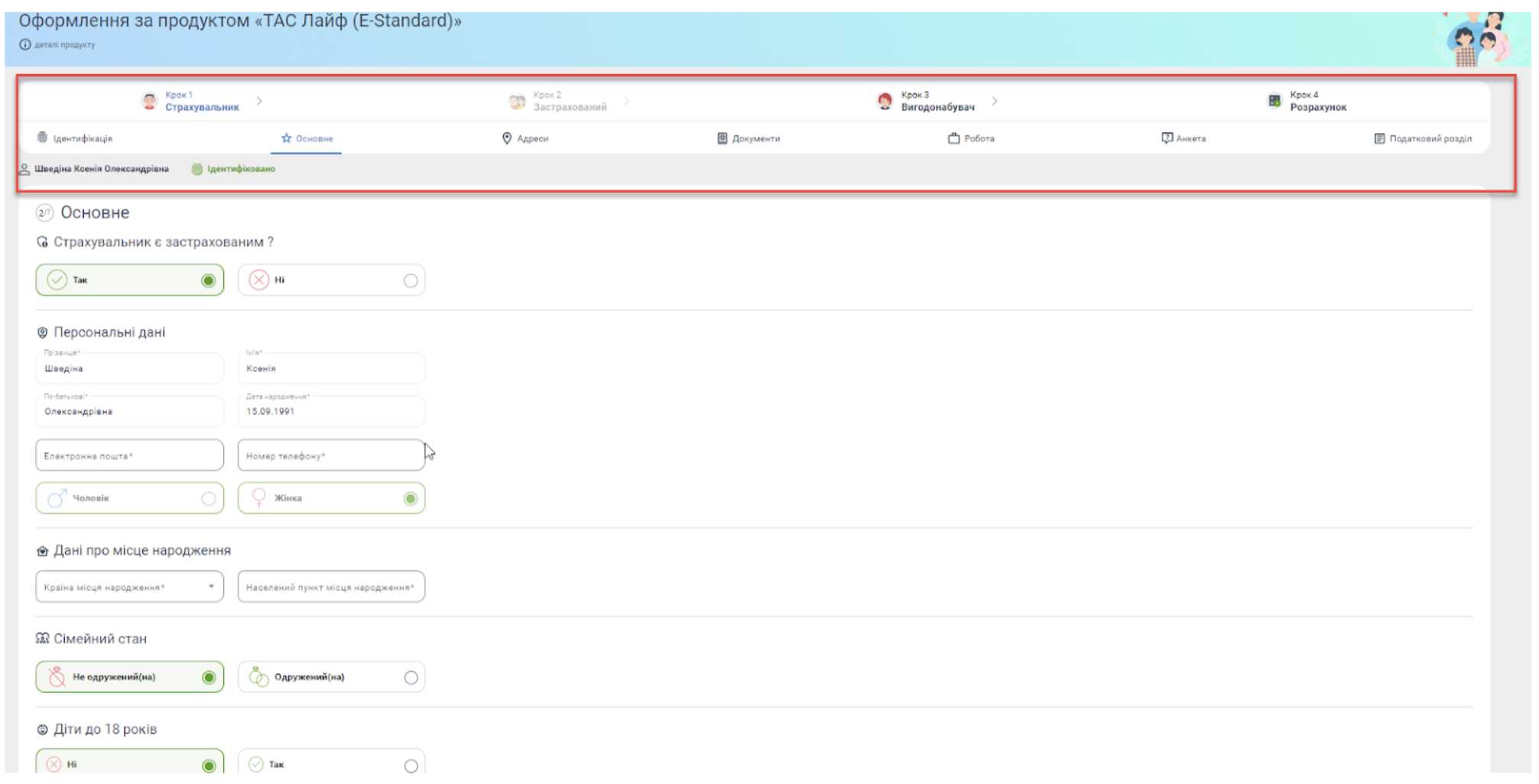
На даному етапі ми заповнюємо всю основну інформацію по Страхувальнику.
Варто звернути увагу, що на цьому етапі необхідно обрати чи є Страхувальник Застрахованою особою чи ні. У випадку, коли “Ні”, з’явиться додаткове поле для заповнення “Родинний зв’язок”. В нашій статті я обираю, що страхувальник є Застрахованою особою.
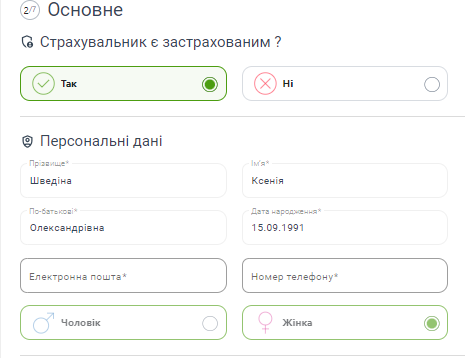
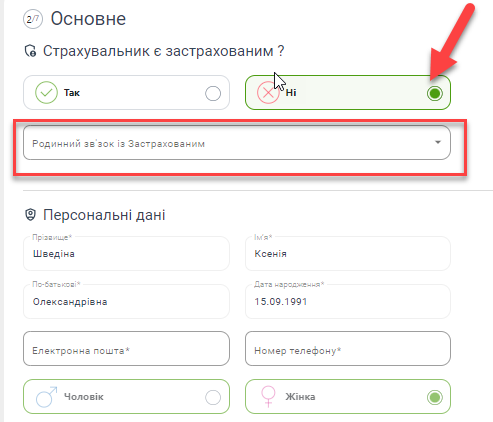
Частина інформації по клієнту вже буде заповнена автоматично, оскільки він пошерив копії паспорта та РНОКПП через Дію - в основному блоці це ПІБ клієнта, дата народження і стать.
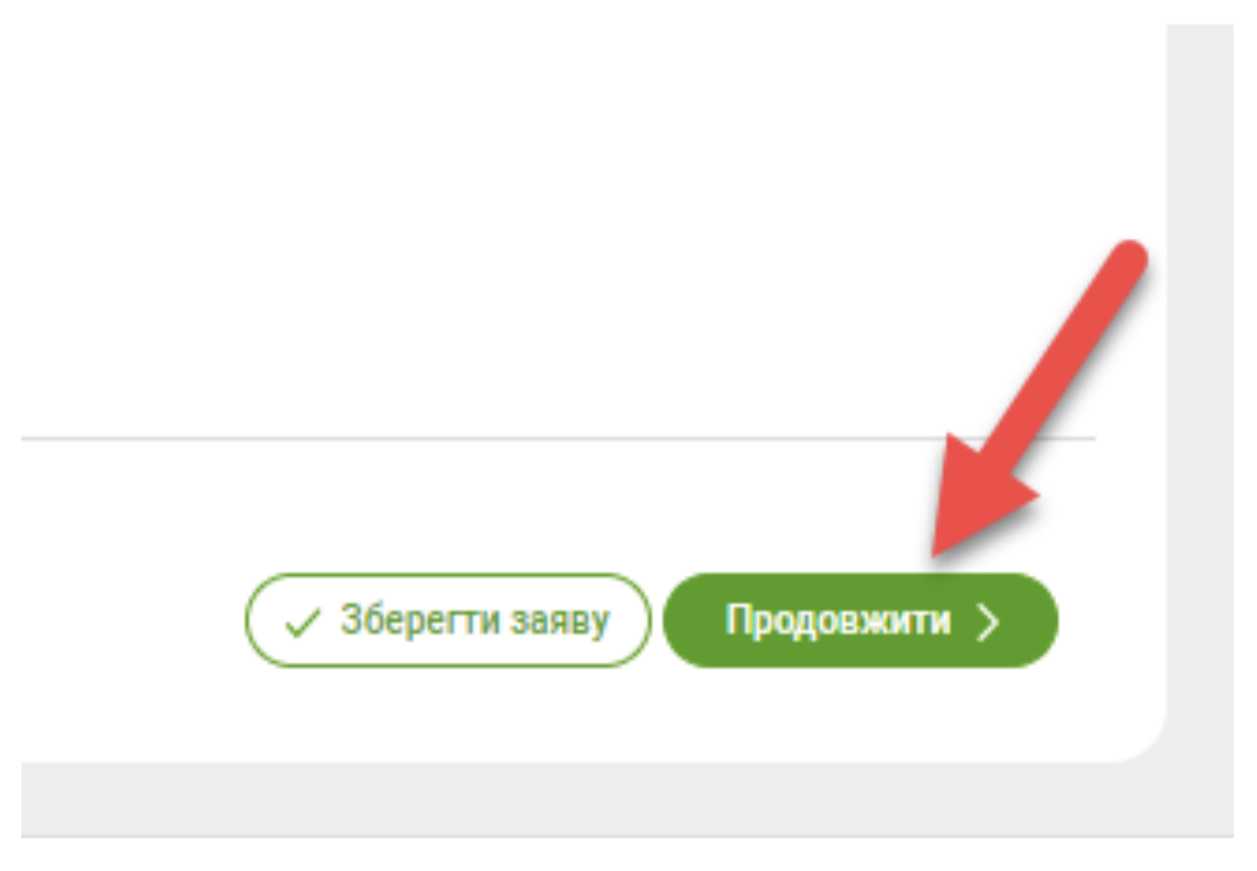
Заповнюючи всю інформацію, ми переходимо на наступний екран, натискаючи ”Продовжити”. Також ви можете зберегти заяву, якщо клієнт передумав, або не може зараз продовжити оформлення. Вона буде зберігатись у “Всі заяви” зі статусом “збережена” і ви завжди зможете до неї повернутись і продовжити оформлення при необхідності.
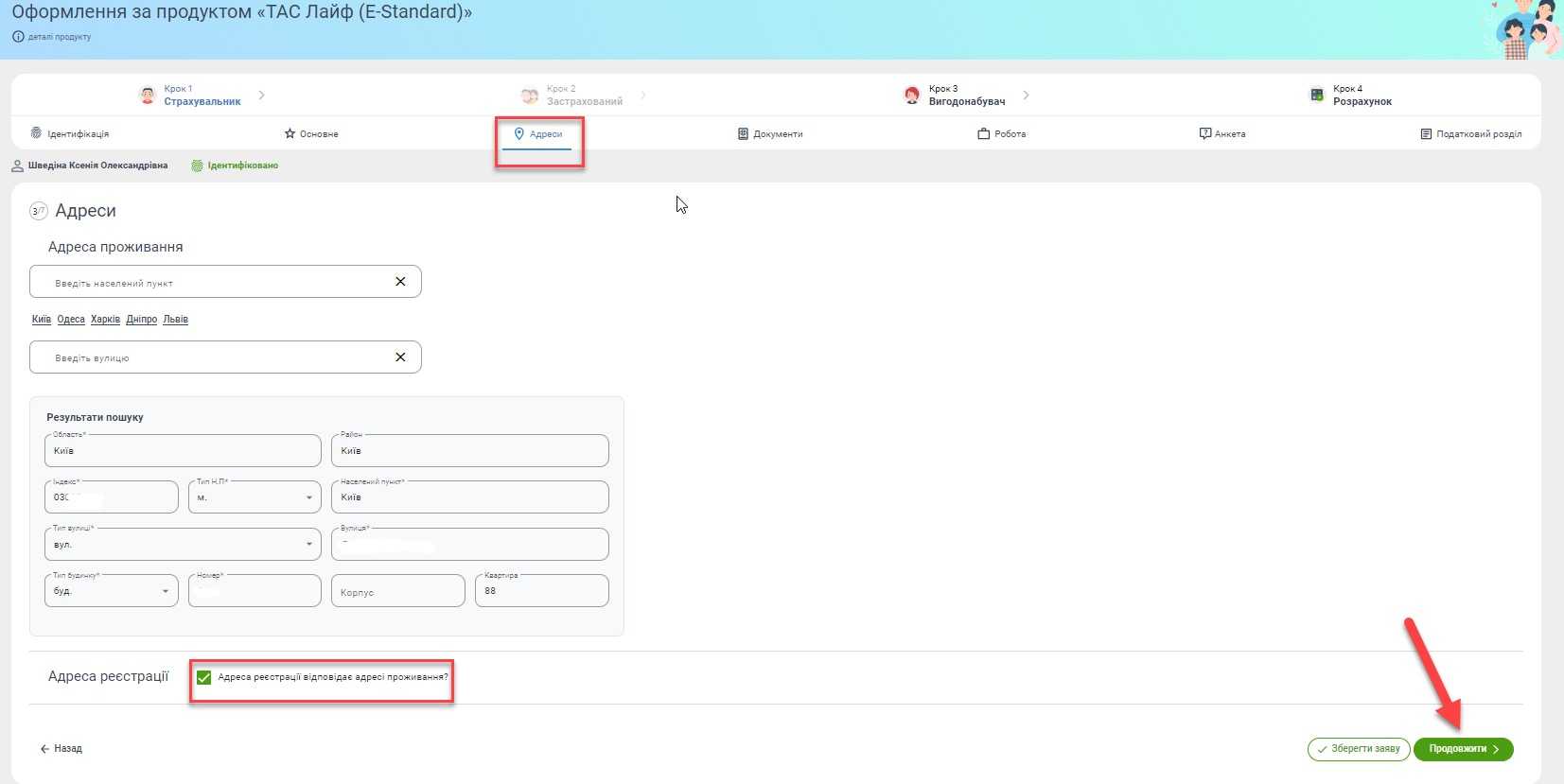
Наступним кроком заповнення інформації є розділ "Адреси".
У випадку ідентифікації через Дію, дані по адресі проживання і реєстрації заповнюється автоматично. Якщо ви вказуєте, що адреса проживання збігається з адресою реєстрації, вони також дублюються автоматично. Якщо ви приберете галочку про збіг, то буде надана можливість заповнити адресу проживання в ручному режимі, а адреса реєстрації залишиться згідно переданої інформації з Дії. Після заповнення натискаємо “Продовжити”.
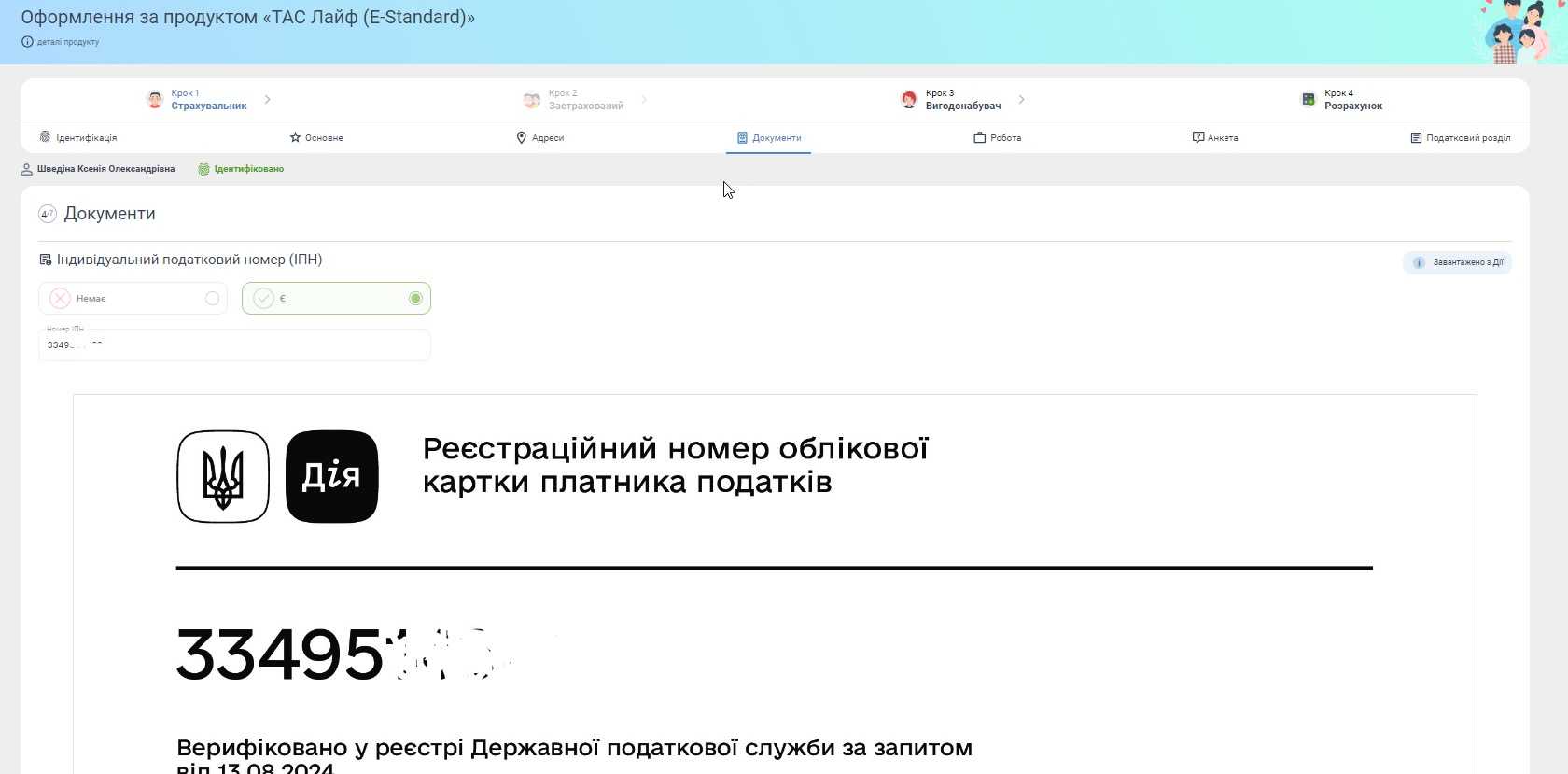
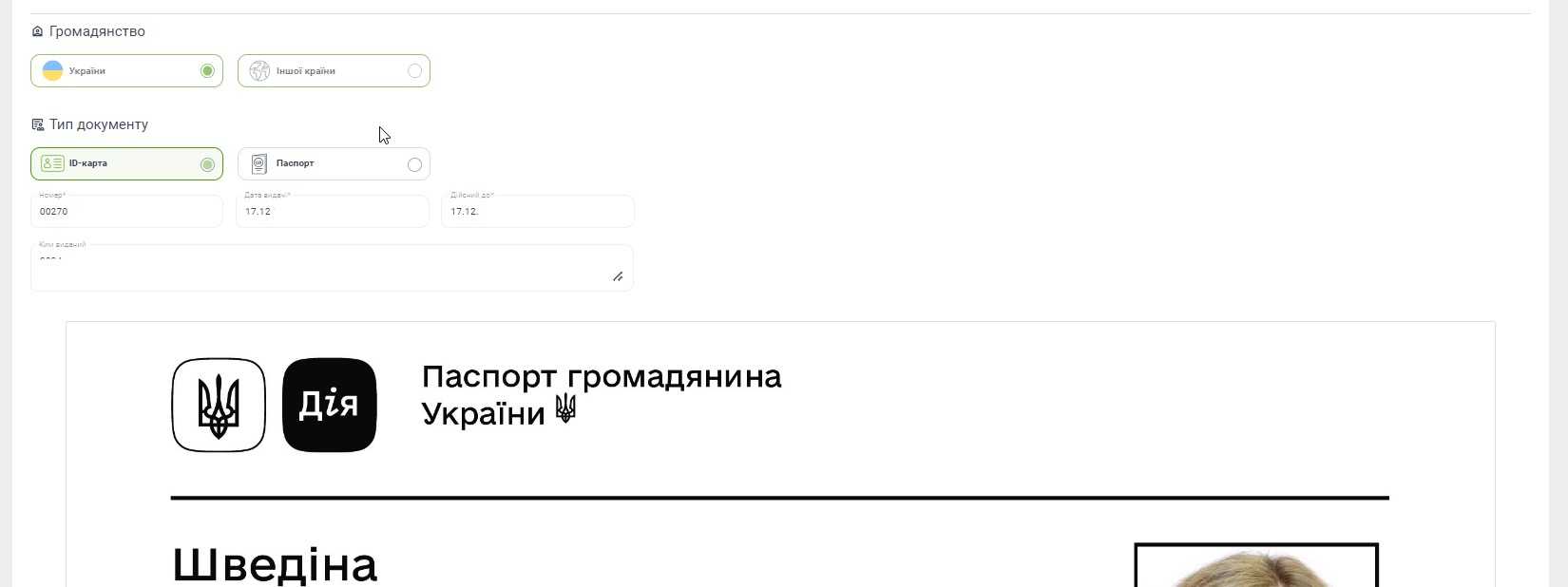
Потрапляючи в розділ “Документи” ви побачите передані копії документів клієнта від Дії - РНОКПП та паспорт, а також заповните інформації про громадянство клієнта.
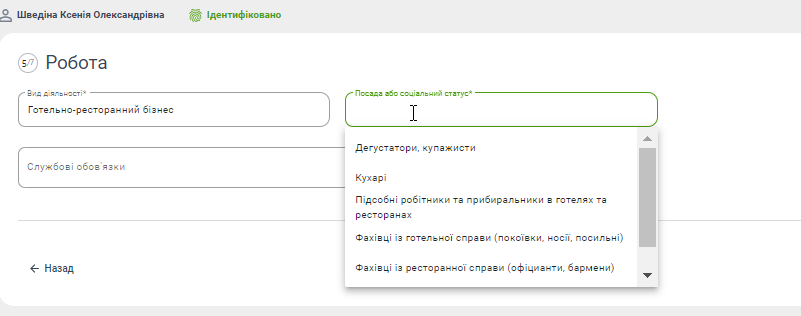
Переходимо далі у розділ “Робота”.
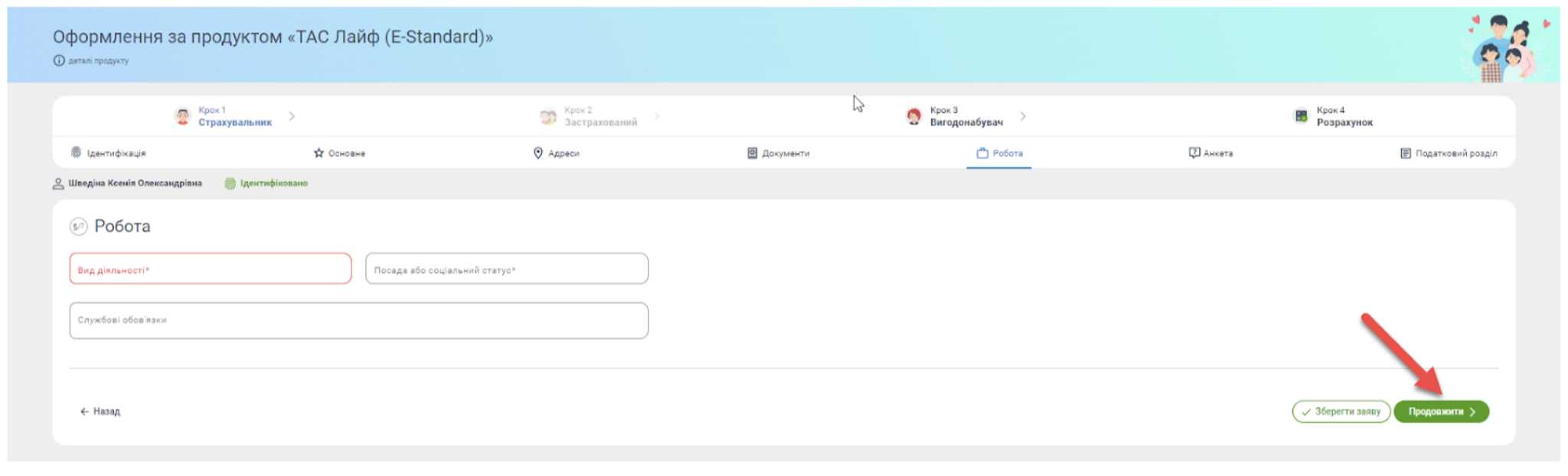
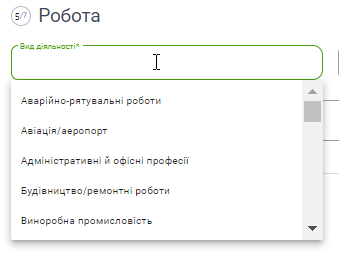
Тут вам буде запропонований великий список видів діяльності і посад, серед яких клієнт має обрати свою. Після заповнення натискаєте “Продовжити”.
Тепер ми переходимо в розділ "Анкета".
Тут заповнюємо інформацію про дохід Страхувальника та медичну анкету про його стан здоров’я.
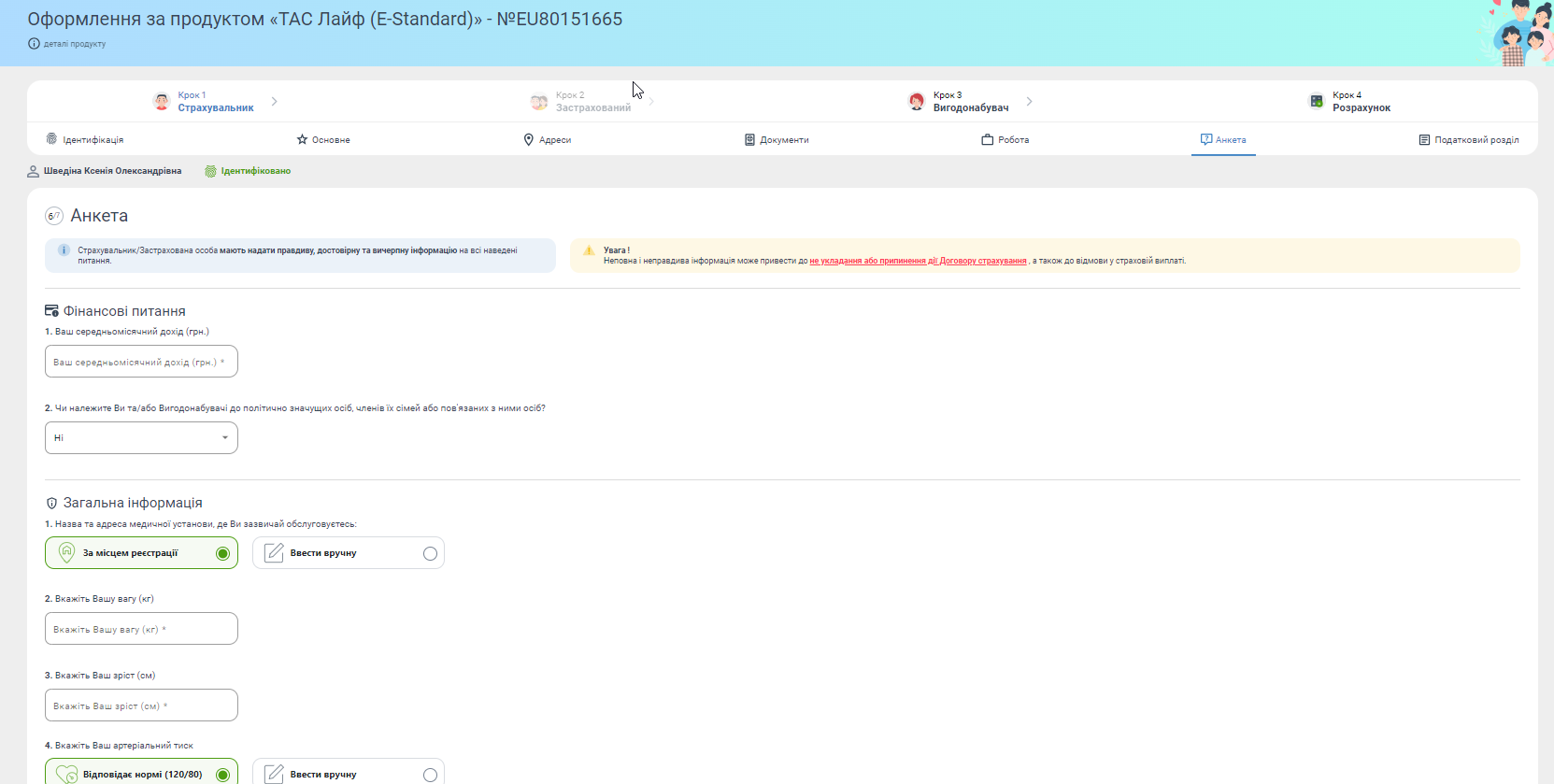
Варто зазначити, що у випадку, коли Страхувальник не дорівнює Застрахованій особі, медичну анкету потрібно буде заповнити в обох випадках. Також Застрахована особа буде проходити ідентифікацію.
Ми ж після заповнення анкети переходимо далі і потрапляємо у "Податковий розділ".
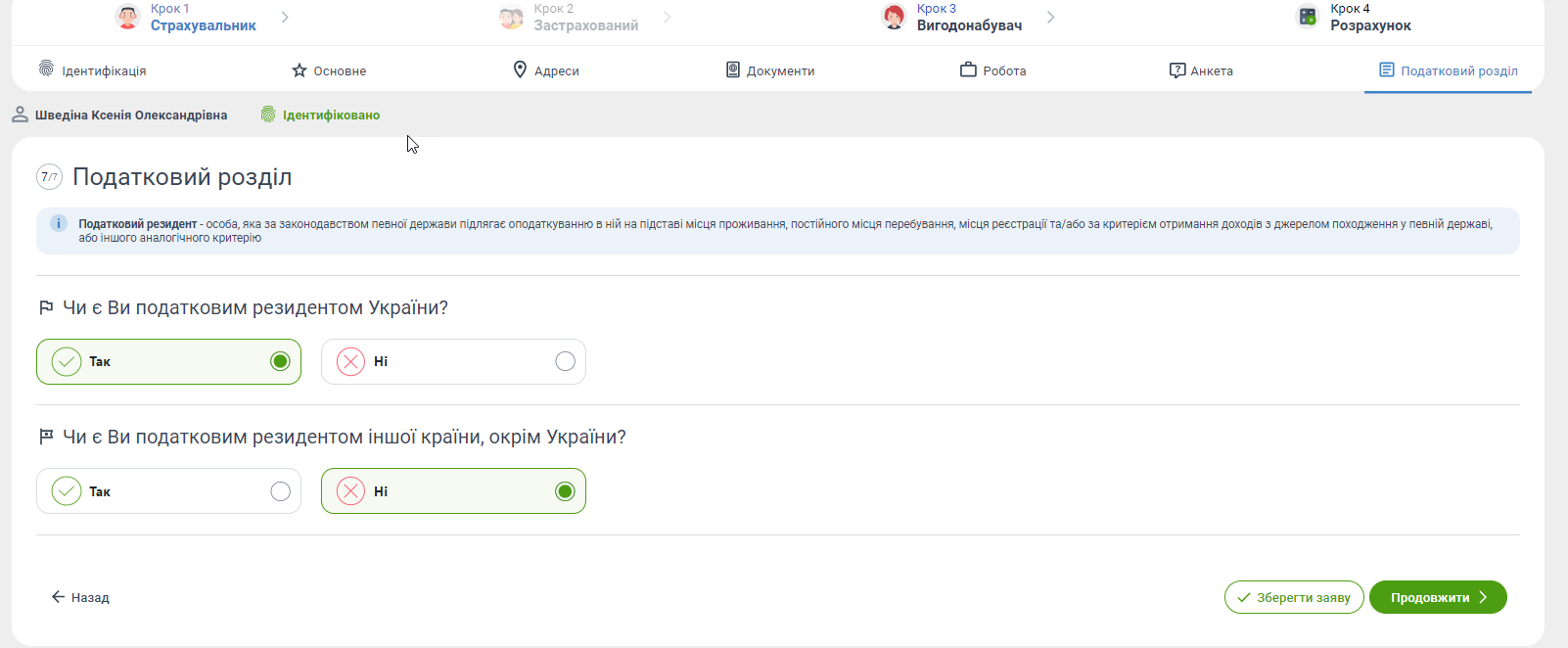
Натискаючи Продовжити, переходимо у блок з інформацією про Вигодонабувача.
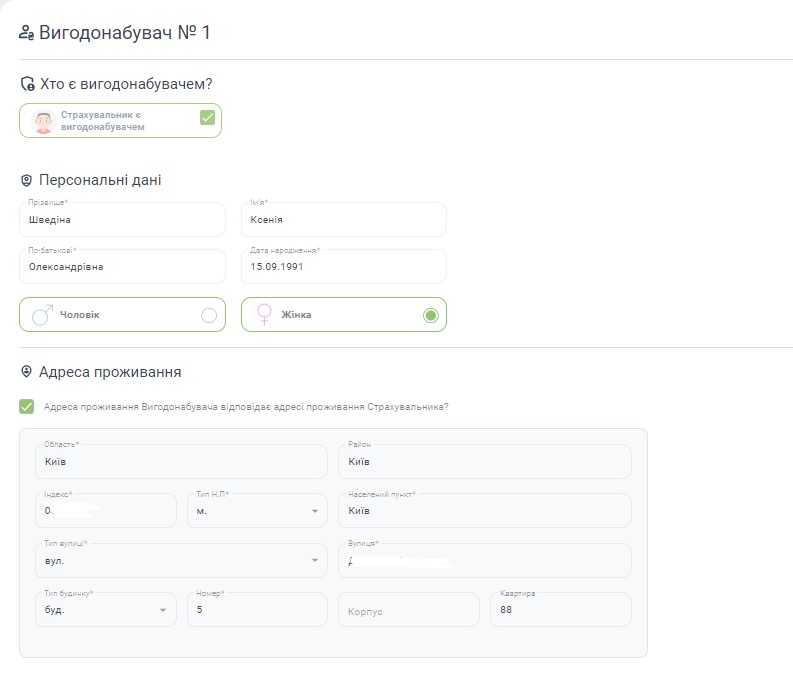
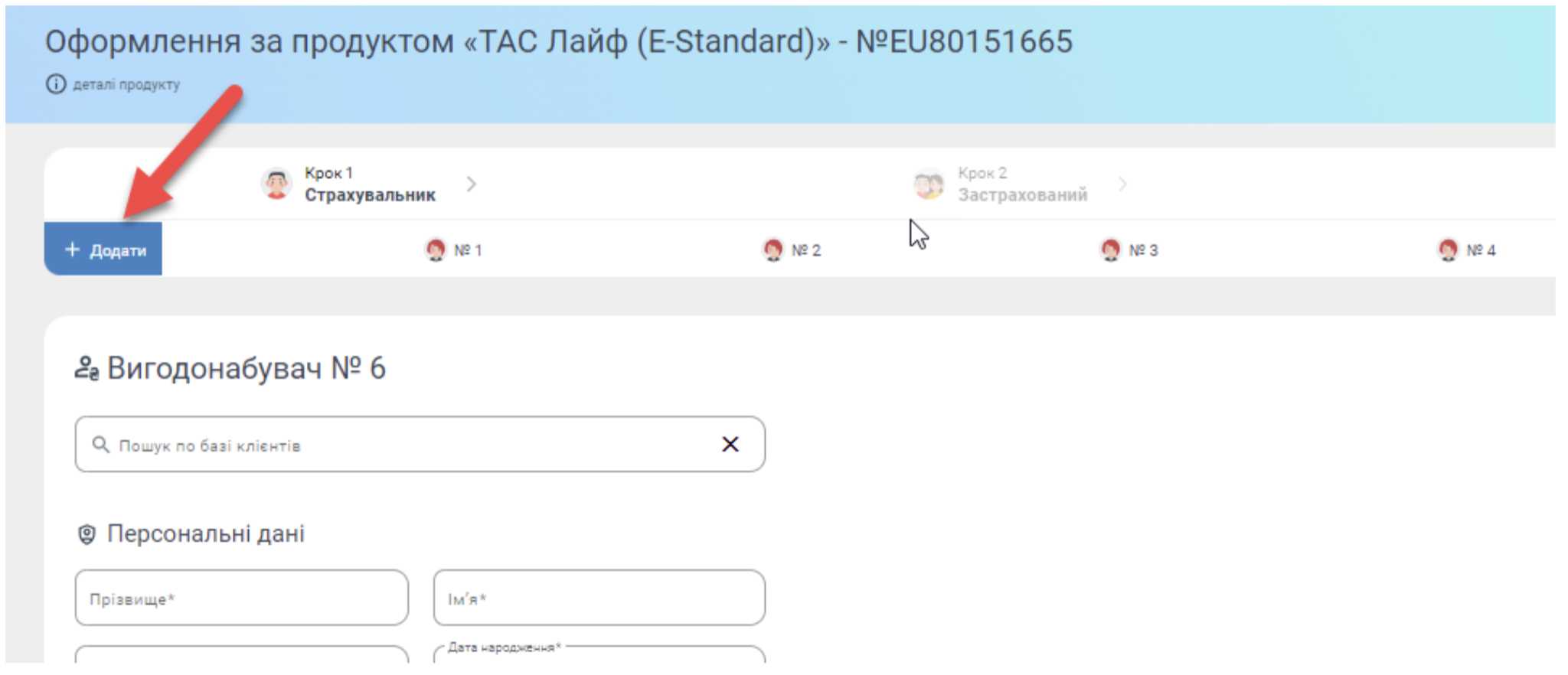
За замовчуванням в системі TAD вказано 2 Вигодонабувачі, але за потреби клієнта їх можна збільшити до 6, натиснувши кнопку “Додати”.
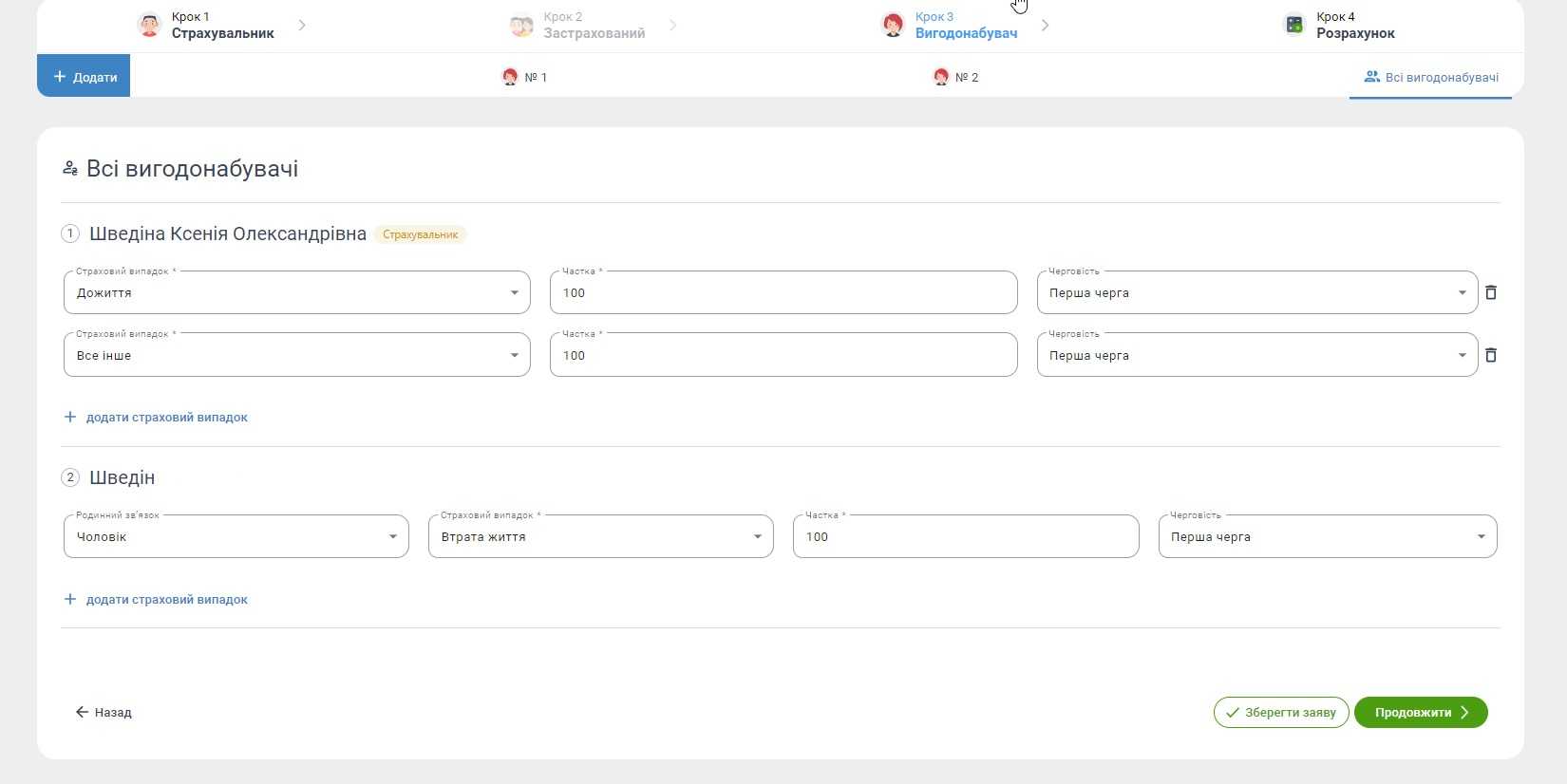
Заповнивши інформацію по всім Вигодонабувачам, ми переходимо у вікно, де відображаються всі Вигодонабувачі і частки їх виплат у разі страхових випадків. Якщо у вас більше ніж 2 вигодонабувачі, то частка виплат може бути розподілена за рішенням клієнта.
Натискаючи кнопку “Продовжити” ми переходимо в розділ “Розрахунок” - один з найцікавіших розділів всієї системи. Це Калькулятор, вбудований в саму систему TAD, де закладено величезну кількість логіки і прорахунків в залежності від різних умов.
Детальніше про роботу з Калькулятором читайте в цьому блозі!
Після ознайомлення з Розрахунком необхідно натиснути “Перевірка даних”.
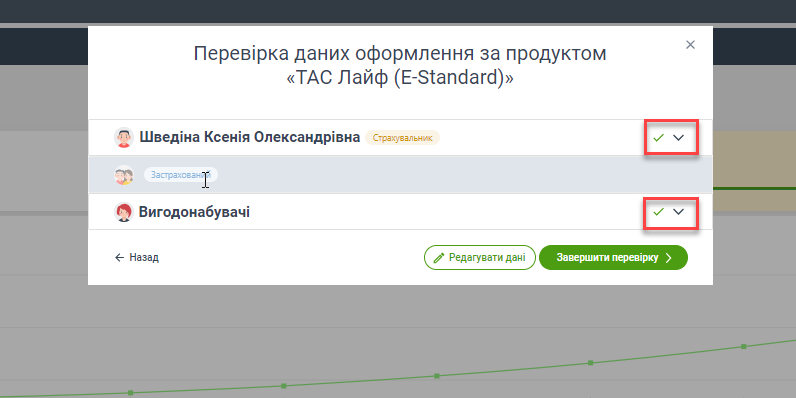
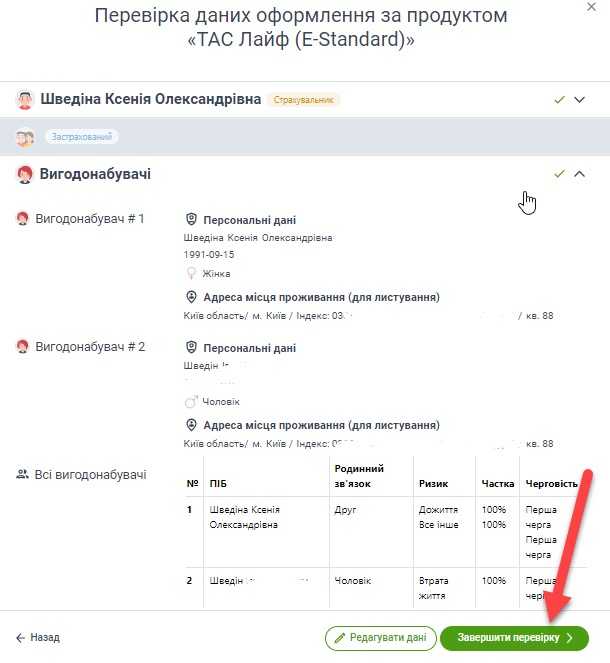
Вам відкриється віконце перевірки, як показано на малюнку нижче, де будуть зеленим горіти галочки у випадку, якщо в заяві заповнені всі поля і заповнені коректно. Етап перевірки коректності внесених даних є надзвичайно важливим для завершення процесу оформлення заяви.
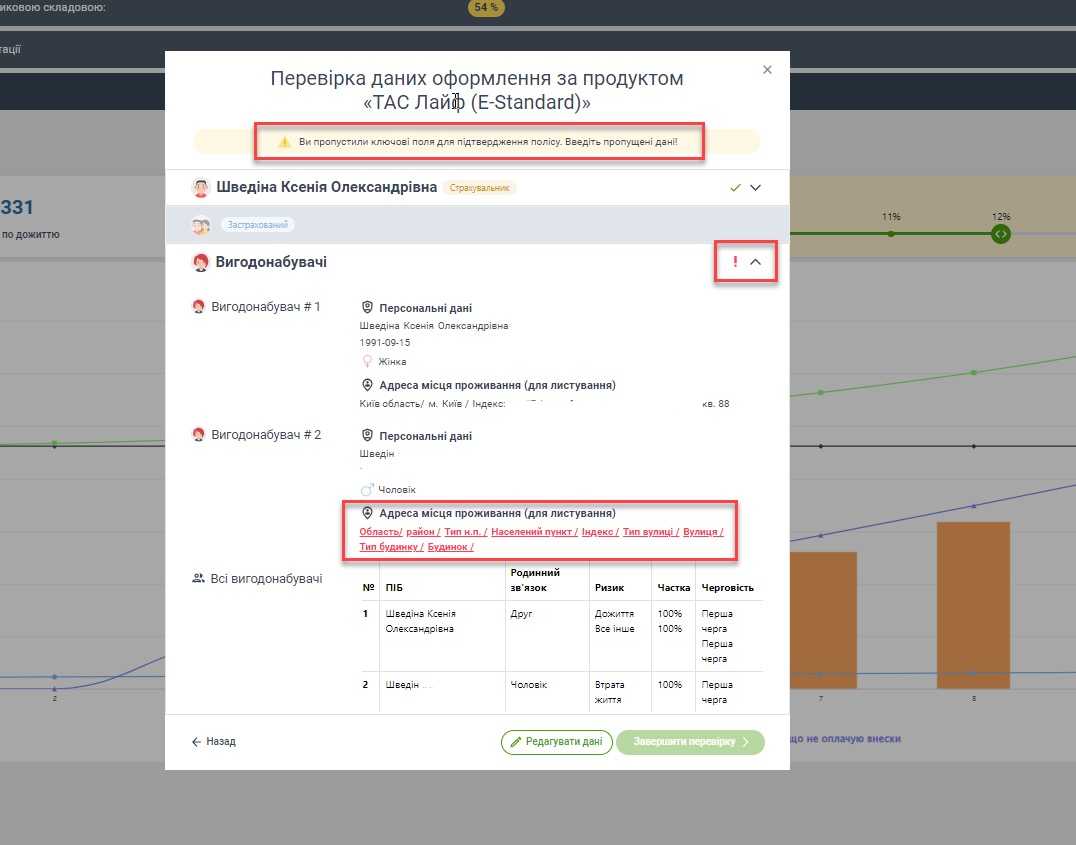
Також нижче приведений випадок, коли заява заповнена не коректно і горить червоний знак оклику. На це обов’язково потрібно звернути увагу і натиснути на стрілочку з випадним списком.
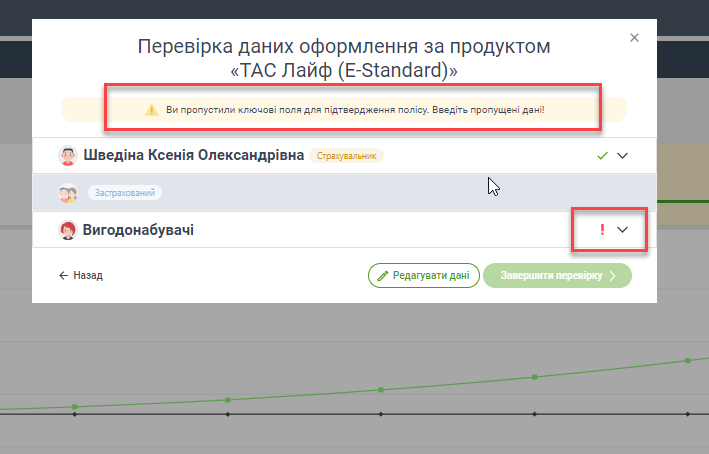
Вам відкриється список з усією внесеною інформацією, де червоним будуть відображатись поля, в яких пропущена інформація і необхідно повернутись та дозаповнити її.
Після перевірки даних натискаємо “Завершити перевірку”, як показано нижче, і ваша заява переходить у статус “Очікує підписання”. Процес підпису заяв був детально описаний в минулій статті.
На сьогодні це все про TAD :)
Ставте вподобайку, якщо було корисно та цікаво і не вагайтесь писати коментарі із запитаннями чи побажаннями - ми обов'язково відповімо!