


Наша система TAS Financial Adviser становится еще удобнее!
Недавно к перечню ее возможностей добавился новый функционал - раздел "Мои клиенты".
Благодаря этому разделу агенты получают:
- Полный доступ к своему клиентскому портфелю – вся информация о договорах страхования в одном месте.
- Возможность самостоятельно формировать квитанции для своих клиентов..
- Контроль повторных платежей - возможность видеть дату начала действия договора и своевременно напомнить клиенту об оплате.
- Лучший сервис и больше повторных платежей – держите клиентов поближе и обеспечивайте стабильность своих доходов.
Заходите, изучайте, тестируйте и работайте в удовольствие! А если возникнут вопросы – у вас всегда есть возможность проконсультироваться в чате поддержки TAD.
Важно!
Чтобы активировать функционал раздела "Мои клиенты", необходимо подписать "Согласие по сохранению тайны страхования".
Ниже мы пошагово покажем,
как подписать это Соглашение через систему TAD с помощью сервиса «Вчасно.КЕП».
Блок 1. Тайна страхования
1. Зайдите в меню «Мои клиенты» - нажмите на кнопку «Продолжить».
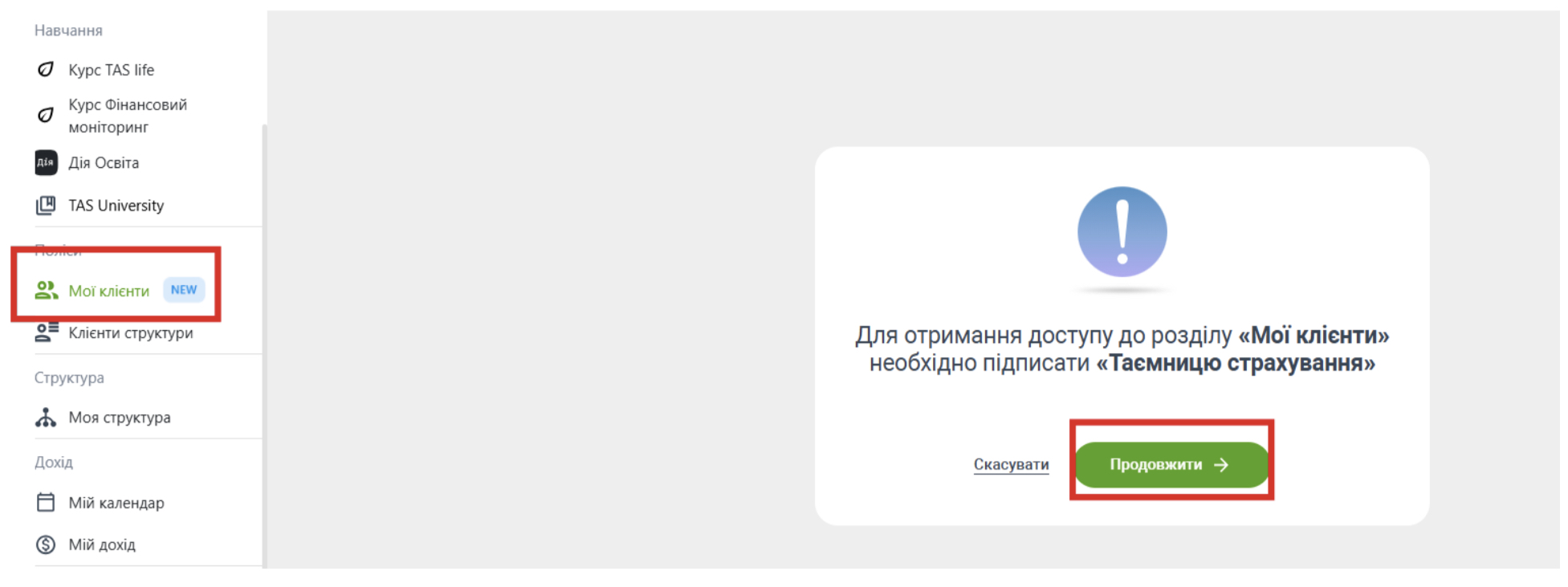
2. Выберите опцию подписания Согласия по сохранению тайны страхования через «ВЧАСНО.КЕП».
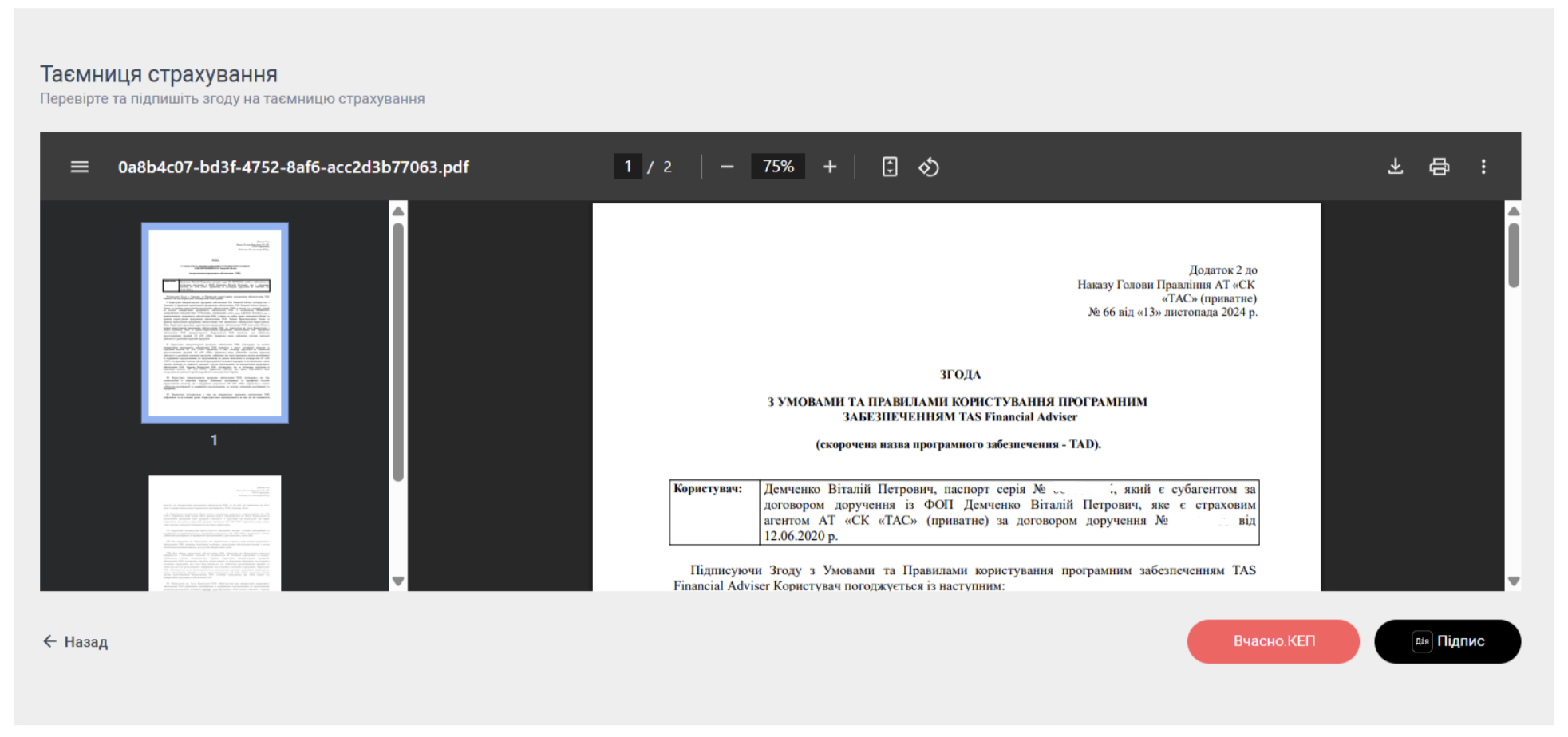
4. На экране появится визуальный интерфейс. Не закрывайте систему TAD – перейдите к электронной почте, указанной в Соглашении.
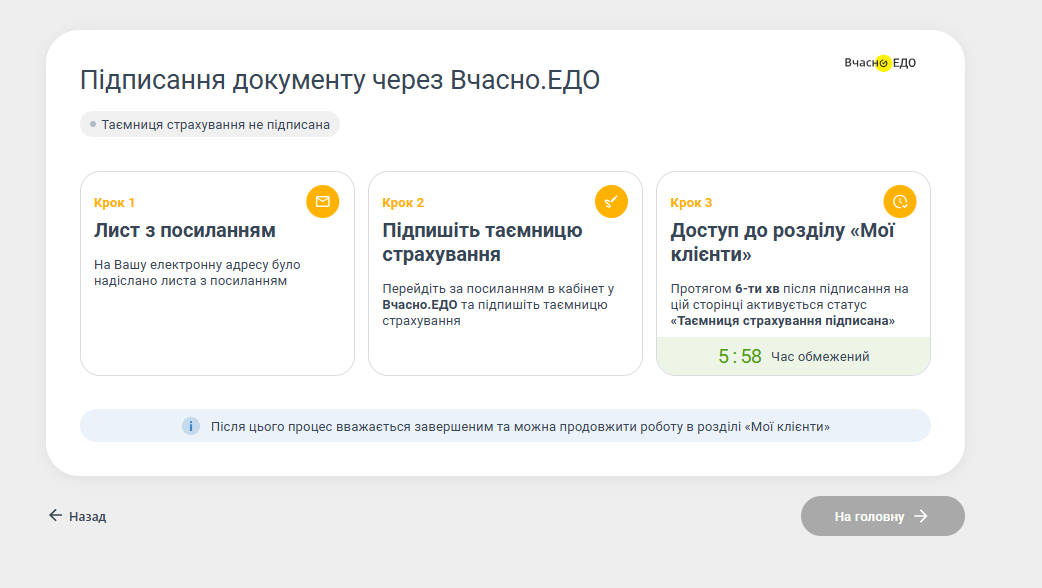
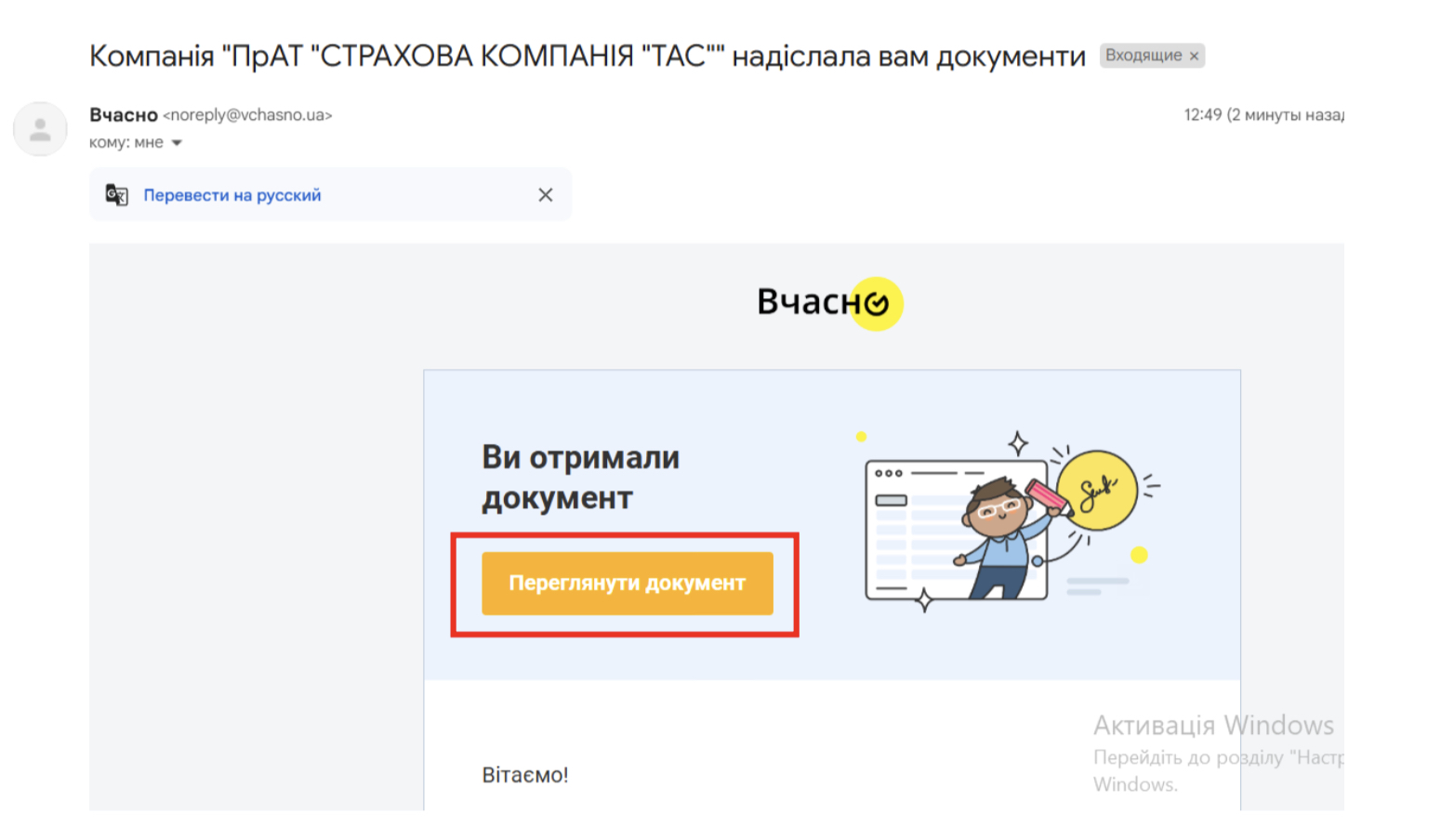
5. На почту поступит сообщение от ВЧАСНО с кнопкой «Просмотр документа». Щелкните ее для создания электронного ключа и подписания Соглашения.
6. Далее, если у Вас уже есть электронная подпись (КЭП), Вы можете использовать ее для подписания Согласия и сразу перейти в Блок 3.
Если подписи нет, сначала перейдите к Блоку 2.
Примечание: Если вы не хотите использовать Действие. Подпись, можно создать КЭП через другой сервис (например, через Приват24). Детали получения КЭП через Приват 24 смотрите видео по этой ссылке.
Блок 2. Создание электронной подписи (КЭП) во ВЧАСНО (через Дия.Подпись)

3. Создайте аккаунт в системе ВЧАСНО (можно войти через Ваш аккаунт в Google, нажав «Продолжить»).
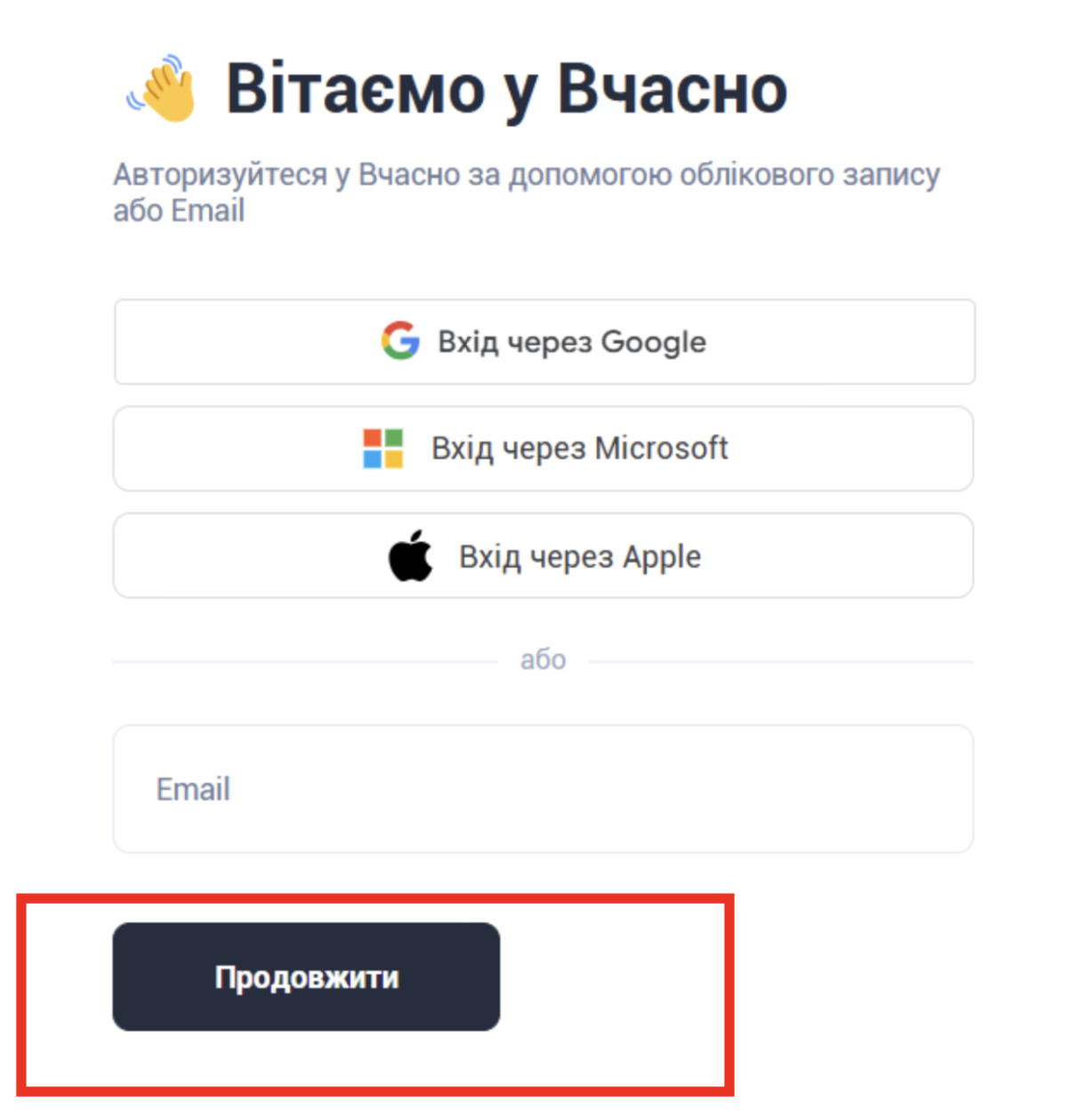
4. Выберите опцию «ПОДПИСЬ КЭП – получить за 0 грн».

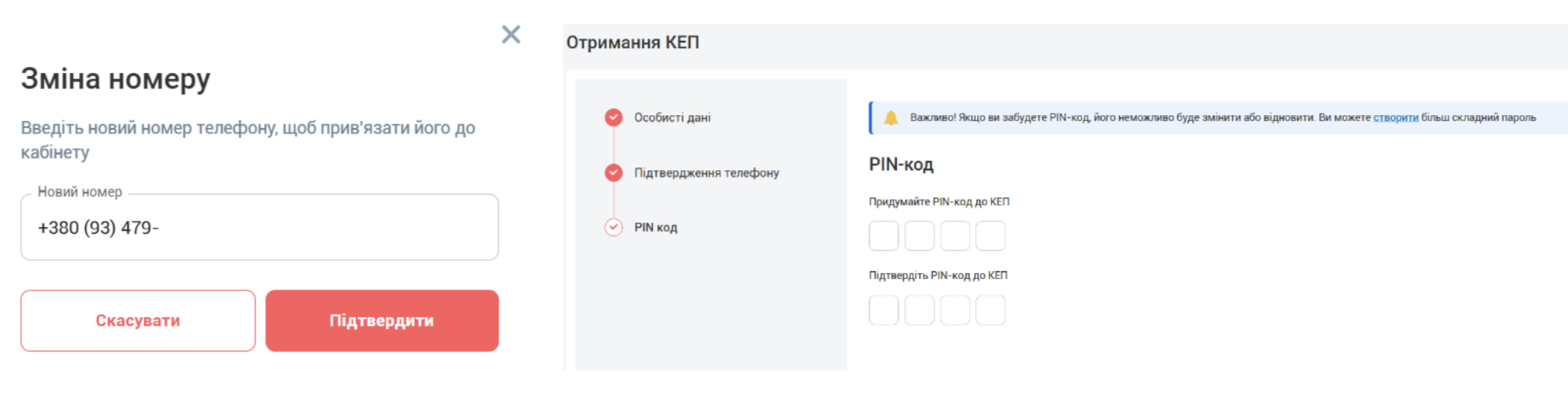
5. Укажите свой мобильный номер для получения PIN-кода, введите полученный код и создайте пароль для ключа (запомните его, он потребуется для подписания документов).
6. Система автоматически перейдет в сервис Дия. Подпись для завершения создания ключа – выполните все указанные шаги, которые предложит Дия.
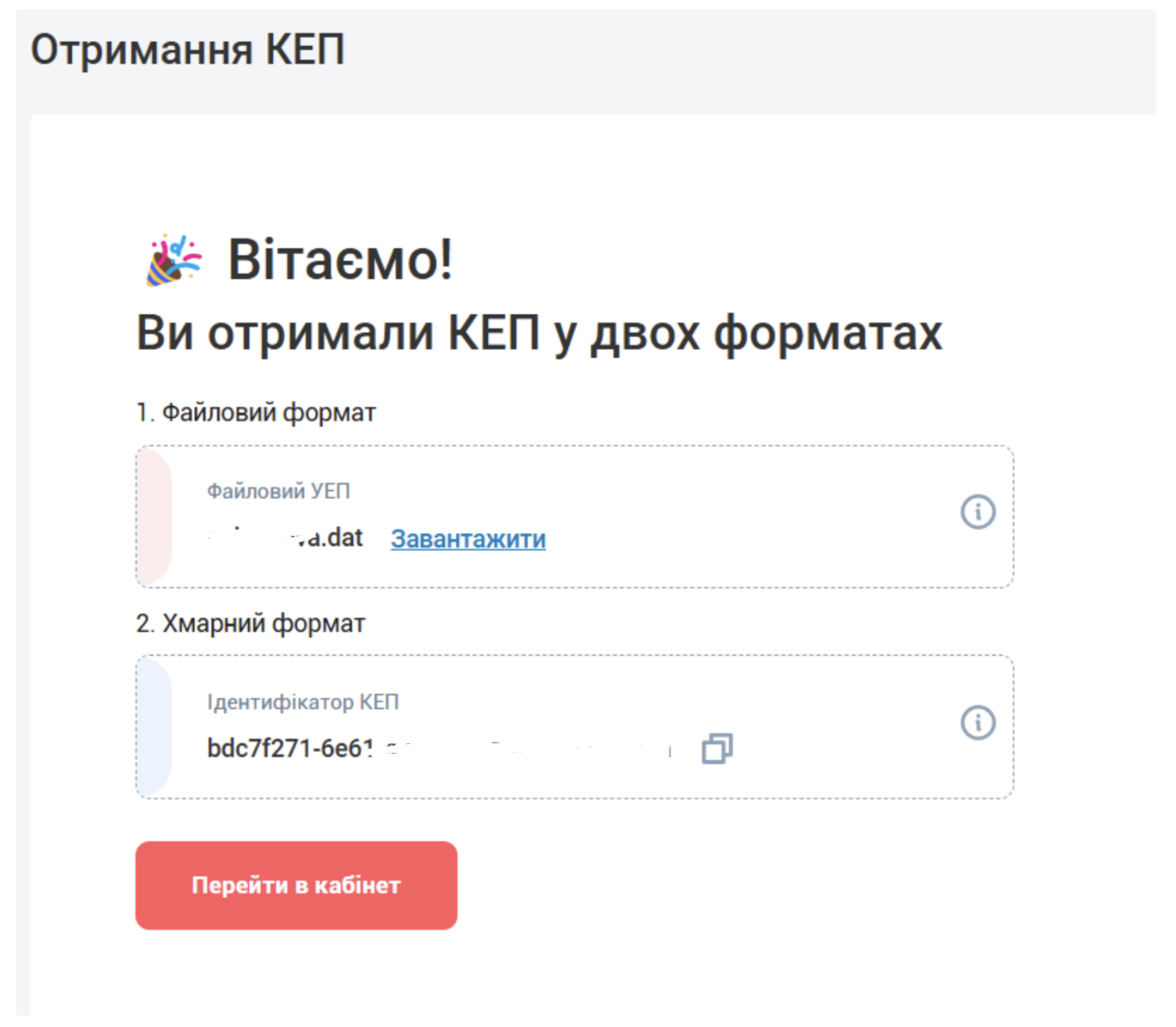
7. После завершения процесса, Ваша электронная подпись (КЭП) будет автоматически загружен в формате JKS на Ваш ПК.
Блок 3. Подписание Согласия по сохранению тайны страхования
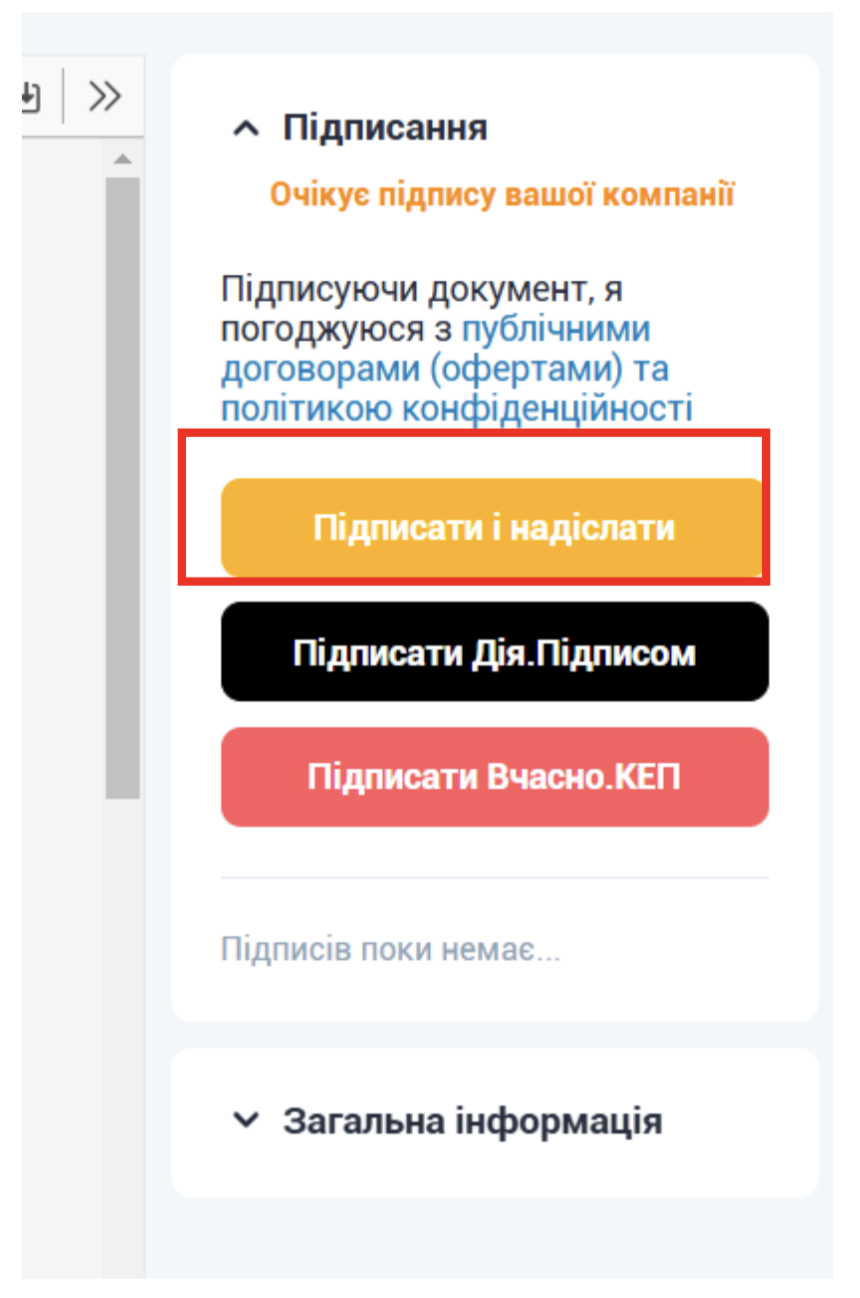
1. В кабинете ВЧАСНО нажмите кнопку «Подписать и отправить».
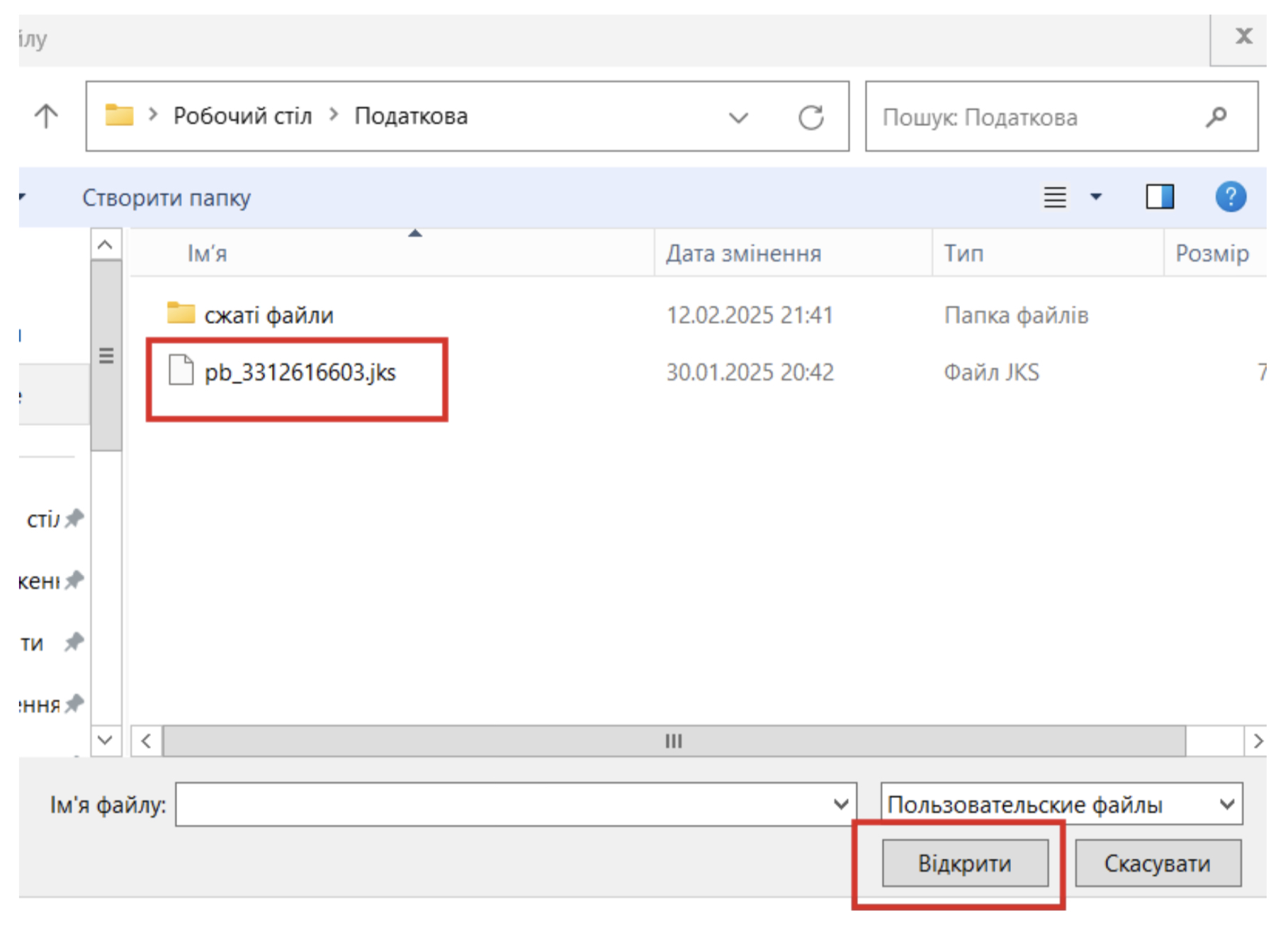
2. Загрузите файл электронной подписи (КЭП) в формате JKS, сохраненный на ПК.
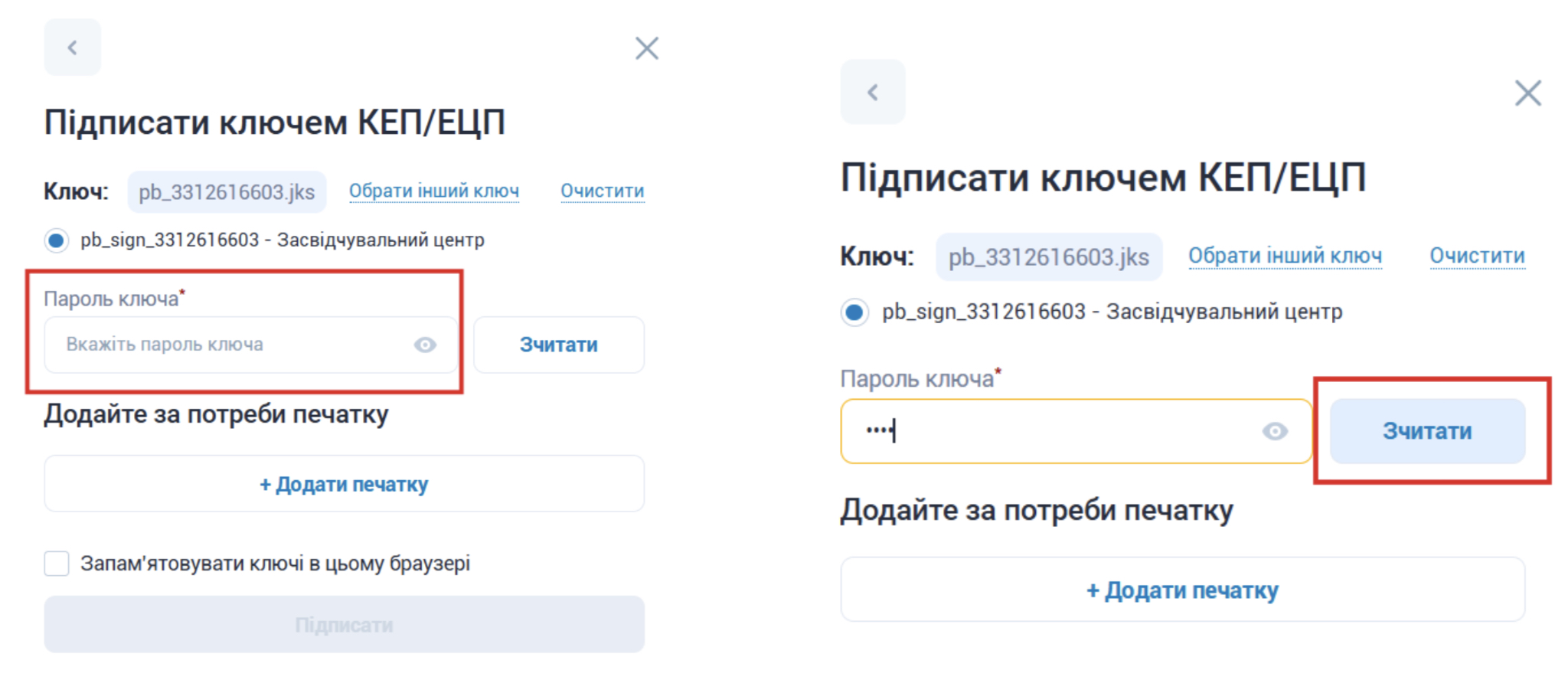
3. Подписать ключ КЭП - введите четырехзначный пароль ключа и нажмите кнопку «Считать».
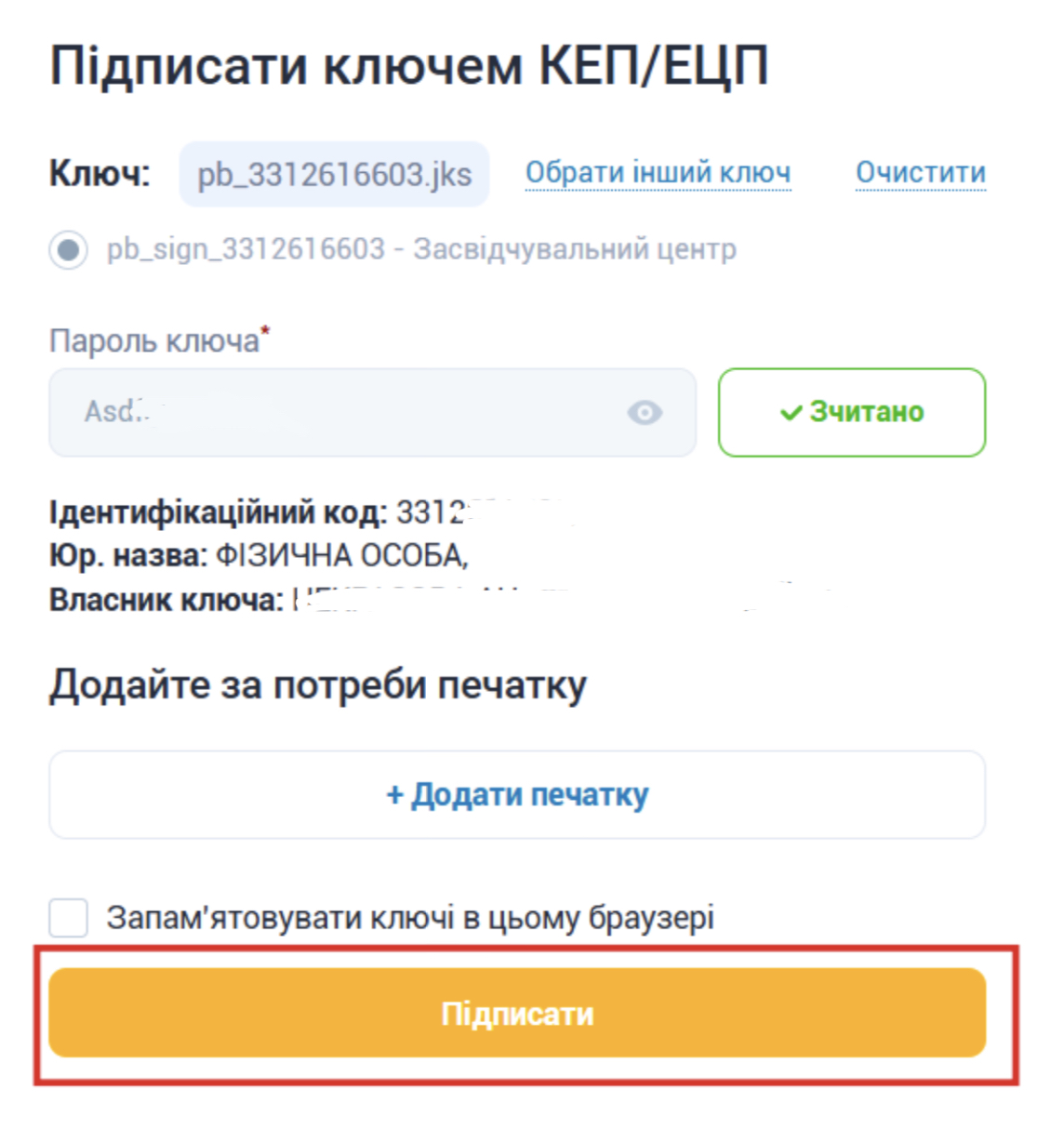
4. Если данные сочтены правильно, Ваши персональные данные отобразятся на экране и будет гореть кнопка зеленым цветом. «Считано». Нажмите кнопку «Подписать».
5. После этого проверьте статус документа в личном кабинете – он должен быть отмечен зеленым цветом с отметкой «Отправленный контрагенту».
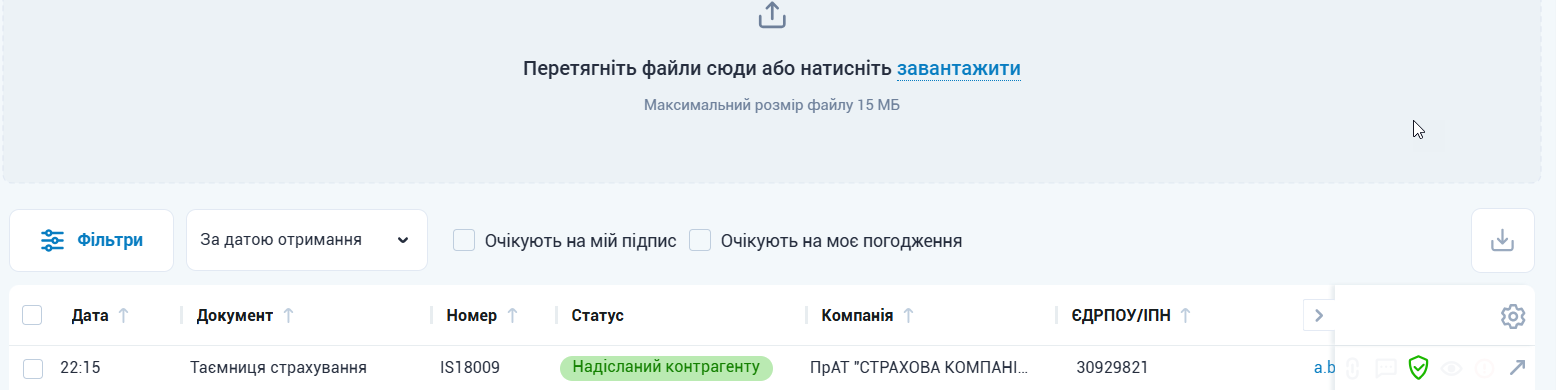
Примечание: для подробной демонстрации процесса, как подписать документ в сервисе «ВЧАСНО», дополнительно просмотрите відео по этой ссылке.
После подписания Соглашения в ВЧАСНО, вернитесь обратно в систему TAD.
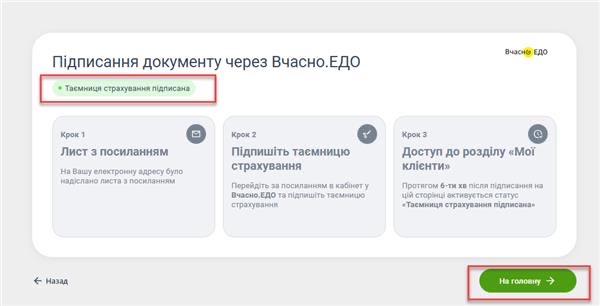
Приблизительно в течение 6 минут после подписания документа во ВЧАСНО на странице активируется статус «Тайна страхования подписана».
Когда кнопка «На главную» станет зеленой и активной, нажмите ее – это признак успешного завершения подписания Соглашения. Поздравляем!
Функционал "Мои клиенты" – личный помощник страхового посредника для контроля повторных платежей и качественной поддержки клиентов.
Подключайтесь уже сейчас и работайте более эффективно!